
Los programas que utilizamos para el curso son los correspondiente a Software DelSol, empresa líder en desarrollo de software empresarial para Windows:
¿No dispones de Microsoft Windows? Si tu ordenador personal es un Apple MAC con procesador Intel (i3, i5, i7, ...), es compatible con Microsoft Windows, por lo que puedes seguir esta guía para poder disponer de Windows 10 x64 en tu dispositivo Mac OS. Una vez tengas tu Windows 10 funcionando, ya podrás instalar CONTASOL y FACTUSOL (y todo lo que desees).
¿Qué vas a necesitar? Necesitarás descargar unas cosas y adquirir una licencia de Windows 10 x64:
In the context of the Nintendo Switch, managing Monster Hunter Rise
updates often involves handling NSP (Nintendo Submission Package) files, especially for those using modded consoles or emulators. Keeping the game updated is critical for accessing content like the Sunbreak expansion or participating in online multiplayer. Understanding Monster Hunter Rise Updates
Capcom has released numerous "Title Updates" that significantly expand the game.
Version 1.1.1: The "Day 1" patch required approximately 8GB of total space.
Version 2.0 (April Update): Unlocked the Hunter Rank cap and added several new monsters to both Village and Hub quests.
Version 10.0+ (Sunbreak): This massive update (approx. 10GB on Switch) is required for the Sunbreak expansion content.
Version 16.0.2: One of the later minor updates, requiring roughly 150MB of space. How to Update with NSP Files
For users not updating through official servers, the process involves manually installing a separate update NSP file.
April Update - Patch Version 2.0 - Monster Hunter Rise Guide - IGN
Para mantener tu Monster Hunter Rise al día en Nintendo Switch, especialmente si utilizas archivos
en una consola con firmware personalizado (CFW), la versión definitiva es la Ver. 16.0.2
, lanzada oficialmente para cerrar el ciclo de actualizaciones del juego y su expansión Sunbreak. MONSTER HUNTER Portal Estado Actual del Juego (Abril 2026)
A día de hoy, Capcom ha centrado sus esfuerzos en nuevos lanzamientos como Monster Hunter Wilds
(que recibió su actualización final en febrero de 2026) y el recién estrenado Monster Hunter Stories 3: Twisted Reflection
. Esto significa que Monster Hunter Rise se encuentra en su versión estable final, lo que facilita enormemente la gestión de tus archivos sin preocuparte por parches sorpresa. Guía para Actualizar Archivos NSP
Si estás gestionando tus copias de seguridad de forma local, tienes tres métodos principales para aplicar estas actualizaciones sin riesgo de baneo por servidores oficiales: Instalación Directa con Goldleaf
: Es el método más común. Solo necesitas copiar el archivo NSP de la actualización (y el DLC si tienes Sunbreak) a la carpeta en la raíz de tu tarjeta SD. Luego, abre el Homebrew App Store para descargar e instalar , navega hasta tu archivo y selecciona "Instalar". Combinación de Archivos (Ultimate NSP) : Puedes usar herramientas como Swiss Army Knife (SAC) NSC Builder
en tu PC para "hornear" el juego base, la actualización 16.0.2 y todos los DLCs en un único archivo NSP
. Esto ahorra tiempo al reinstalar y evita errores de versiones desparejas. Instalación vía USB (DBI/Tinfoil)
: Para evitar mover la tarjeta SD constantemente, conecta tu Switch al PC mediante un cable USB-C. Usa aplicaciones como NS USB Loader monster hunter rise para switch nsp actualiza
para transferir e instalar la actualización directamente desde tu disco duro. Contenido Clave de la Versión Final (Ver. 16.0.2) Esta actualización es indispensable porque incluye:
Title: Monster Hunter Rise para Switch NSP Actualiza - Novedades y Mejoras
¡Hola a todos!
Si eres un fanático de la serie Monster Hunter y tienes una Nintendo Switch, seguro que estás emocionado con la llegada de Monster Hunter Rise. Recientemente, el juego ha recibido una actualización para su versión NSP (Nintendo Switch Package), y en este post te contaremos sobre las novedades y mejoras que trae.
¿Qué hay de nuevo en la actualización?
La actualización de Monster Hunter Rise para Switch NSP incluye:
¿Cómo actualizar mi juego?
Para actualizar tu juego, sigue estos pasos:
¿Qué pasa si tengo una versión anterior del juego?
Si tienes una versión anterior del juego, no te preocupes. La actualización será automática cuando conectes tu Switch a Internet. Sin embargo, si prefieres descargar la actualización manualmente, puedes hacerlo desde el sitio web oficial de Nintendo.
Conclusión
La actualización de Monster Hunter Rise para Switch NSP trae muchas novedades y mejoras que harán que tu experiencia de juego sea aún más emocionante. No dudes en actualizar tu juego y disfrutar de las nuevas quests, equipos y mejoras en la jugabilidad.
¡Disfruta cazando monstruos!
Updating your Monster Hunter Rise NSP file on Nintendo Switch is essential for accessing the latest monsters, event quests, and the Sunbreak expansion content. The current final version for the game on Nintendo Switch is Ver. 16.0.2 , released on January 22, 2024. Key Update Information Latest Version: Ver. 16.0.2. Base Game Size: Approximately 8.8 GB.
Total Size with Updates: The mandatory update for online play and Sunbreak compatibility is roughly 13 GB, bringing the total installation size closer to 20 GB.
Mandatory Status: You must install the latest update to access online features, even if you do not own the Sunbreak expansion. How to Update an NSP File
For users with modified consoles managing NSP files, updates are typically handled as separate NSP/NSZ files rather than through official Nintendo servers.
Obtain the Update File: You need the specific update NSP that matches your game's Region ID (e.g., USA, EUR, JPN). Installing a mismatched region update will not work. Use an Installer:
DBI: This is often cited as the most reliable tool. Connect your Switch to a PC via USB, run DBI, and select "Run MTP Responder." You can then drag and drop the update NSP file into the "NAND" or "SD Card" install folder on your PC. In the context of the Nintendo Switch, managing
Tinfoil: You can install the update file via the "File Browser" or by using a configured "Shop" that automatically detects and lists available updates for your installed titles. Major Content in Recent Updates
Updates have added significant end-game content, especially for players who have reached the Master Rank in Sunbreak: Monster Hunter Rise for Nintendo Switch
Para mantener tu copia de Monster Hunter Rise al día en Nintendo Switch, especialmente si utilizas archivos
, es fundamental contar con la versión más reciente del software
. La actualización más actual para la versión de Switch es la Ver. 16.0.2 , lanzada el 22 de enero de 2024 MONSTER HUNTER Portal Información Clave de la Actualización Versión Actual: Ver. 16.0.2 / 16.0.2.0. Tamaño del Archivo: Aproximadamente
para este parche específico. El juego base con todas las actualizaciones instaladas ocupa cerca de Requisitos de Firmware:
Las versiones más recientes suelen requerir una versión de sistema (OFW/CFW) de o superior para funcionar correctamente. MONSTER HUNTER Portal Novedades Recientes (Parches Ver. 16.x)
Las actualizaciones finales se centraron en pulir la experiencia de juego y corregir errores críticos tras la expansión Corrección de Errores:
Se solucionó un problema que reducía el daño elemental del arco cuando excedía ciertos valores. Progresión de Misiones: Se arregló un fallo en la misión de
donde el segundo monstruo no aparecía, bloqueando el avance. Gestión de Objetos:
Se corrigió un error que causaba la pérdida de materiales y esferas de armadura al forjar decoraciones en secuencias específicas. Cambios en Colaboraciones: Algunas misiones de evento y colaboraciones (como las de
) ya no están disponibles para descarga, aunque quienes las bajaron previamente pueden seguir usándolas. MONSTER HUNTER Portal Métodos de Actualización para NSP
Para instalar actualizaciones en una consola modificada sin riesgo de baneo por conectarse a los servidores oficiales de Nintendo, puedes utilizar las siguientes herramientas: DBI o Tinfoil:
Son los instaladores más comunes. Puedes descargar el archivo NSP de la actualización desde sitios de confianza y "suplearlo" directamente a través de estas aplicaciones. NSC Builder:
Esta herramienta de PC permite "cocinar" el juego base, los DLC y la última actualización en un solo archivo NSP , simplificando la instalación en emuladores o consolas. Tiendas Tinfoil:
Algunos usuarios prefieren configurar una "shop" directamente en Tinfoil que gestiona automáticamente la descarga de la base y sus actualizaciones correspondientes.
¿Necesitas ayuda para verificar la versión actual de tu firmware o prefieres una lista detallada de los nuevos monstruos añadidos en la expansión Sunbreak? MONSTER HUNTER RISE[Update Information]
Mantener Monster Hunter Rise actualizado en tu Nintendo Switch es fundamental para acceder a las expansiones de contenido (como Sunbreak), corregir errores y participar en eventos de colaboración. Para quienes utilizan archivos en formato NSP en consolas con Custom Firmware (CFW) como Atmosphere, el proceso de actualización difiere del método oficial de la eShop. La Última Versión: Ver. 16.0.2
La versión final y más estable de Monster Hunter Rise es la 16.0.2, lanzada el 22 de enero de 2024. Esta actualización es el punto culminante de cinco "Title Updates" y una actualización de bonificación que cerraron el ciclo de contenido del juego. Cómo Actualizar Monster Hunter Rise (Formato NSP) Mejoras en la estabilidad del juego : Se
Si tienes el juego base instalado mediante un archivo NSP, no puedes actualizarlo directamente desde los servidores de Nintendo sin riesgo de baneo. Debes seguir estos pasos:
Obtener el NSP de la Actualización: Necesitas el archivo NSP específico de la versión que deseas instalar (por ejemplo, el NSP de la v16.0.2). Estos archivos suelen encontrarse en repositorios especializados o mediante volcados de cartuchos propios.
Preparar la Consola: Asegúrate de que tu consola tenga una versión de firmware compatible. Para las versiones más recientes de MH Rise, se recomienda tener el sistema actualizado a versiones recientes como la 17.0.0 o superior para evitar errores de ejecución. Instalar mediante Herramientas de CFW:
Tinfoil: Es el método más común. Solo debes colocar el NSP en tu tarjeta SD, navegar hasta él en Tinfoil y seleccionar "Install".
Goldleaf: Otra alternativa popular. Selecciona "Explore content", busca tu archivo en la SD y elige la opción de instalar en la memoria de la consola (NAND) o SD.
DBI: Actualmente considerada la herramienta más robusta para instalar NSPs grandes y sus actualizaciones de forma rápida y segura. ¿Qué incluye la actualización Sunbreak?
La expansión Sunbreak no viene incluida físicamente en los cartuchos estándar y requiere una descarga digital obligatoria. Al actualizar tu NSP a las versiones 10.0.0 en adelante, desbloqueas: Nuevos Rangos: Acceso al Rango Maestro (MR). Nuevos Escenarios: Mapas como El Bastión y la Jungla.
Habilidades de Intercambio: Nuevas mecánicas de combate que se desbloquean al progresar en la historia de Elgado. Solución de Problemas Comunes
"El programa no se pudo iniciar": Esto suele ocurrir si intentas jugar una versión actualizada en un firmware de Switch demasiado antiguo o si faltan las sigpatches (parches de firma) actualizados en tu Atmosphere.
Datos Corruptos: Si el juego lanza un error de datos tras instalar el NSP, intenta desinstalar la actualización y volverla a instalar, o verifica que el archivo NSP no esté incompleto.
¿Deseas saber cómo verificar qué versión de firmware tiene instalada tu consola actualmente? Nintendo Switch NSP Combination Install Tutorial
Para actualizar Monster Hunter Rise en Nintendo Switch utilizando archivos NSP, es necesario descargar e instalar el archivo de actualización específico que corresponda a la versión más reciente del juego. La versión final estable para Nintendo Switch es la v16.0.2, lanzada el 22 de enero de 2024. Métodos de Actualización para Archivos NSP
Existen varias formas de aplicar estas actualizaciones en una consola con firmware modificado:
La versión 16.0.2 de Monster Hunter Rise para Nintendo Switch, lanzada el 22 de enero de 2024, marca el cierre definitivo del ciclo de contenido de la expansión Sunbreak con correcciones de estabilidad y correcciones de errores menores. Esta actualización incluye el acceso al contenido del "Bonus Update" (Ver. 16.0.0), que presenta a Primordial Malzeno y desbloquea misiones de evento pasadas. Para más detalles sobre las actualizaciones oficiales, visite monsterhunter.com. MONSTER HUNTER RISE[Update Information]
Uno de los problemas más comunes al buscar "actualiza" es instalar los archivos en desorden. Sigue este paso a paso:
Herramientas recomendadas: DBI (mejor para grandes archivos NSZ) o Awoo Installer (sencillo).
Monster Hunter Rise sigue siendo uno de los títulos más populares de la saga, y muchos jugadores de Nintendo Switch buscan mantener su copia en formato NSP actualizada para disfrutar de contenido, correcciones y mejoras de rendimiento. A continuación tienes un artículo conciso y atractivo que puedes usar en un blog o foro. (No incluyo instrucciones para distribuir o piratear software.)
Si buscas "Monster Hunter Rise para Switch NSP actualiza" , es muy probable que ya sepas lo básico: quieres la versión más reciente del exitoso juego de Capcom en tu Nintendo Switch, ya sea mediante backup digital (NSP) o aplicando los últimos parches. Pero con tantas actualizaciones, DLCs y la enorme expansión Sunbreak, mantener tu archivo actualizado puede ser un dolor de cabeza.
En este artículo, te explicamos todo lo que necesitas saber: versiones de firmware, diferencias entre NSP y XCI, cómo instalar actualizaciones (parches) sin errores, y el historial completo de updates hasta la versión final.
Adicionalmente al vídeo anterior, te mostramos una serie de capturas de pantalla, también paso a paso, para que no te queden dudas de cómo realizar el procedimiento:
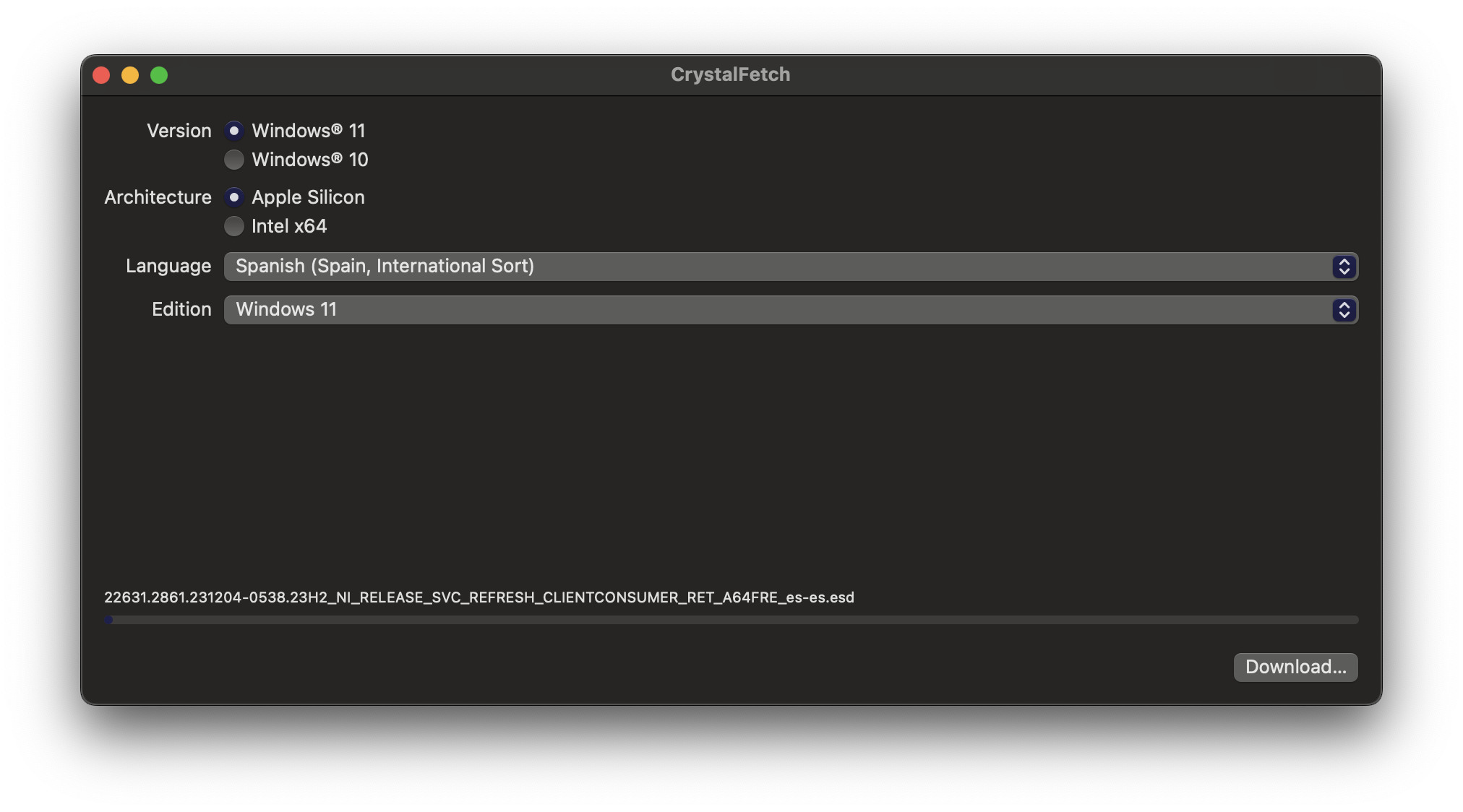
Instala y ejecuta la aplicación CrystaFetch, y selecciona estas opciones para DESCARGAR un fichero .ISO de Windows 11 Pro para arquitectura ARM (correspondiente a Apple Silicon) en español
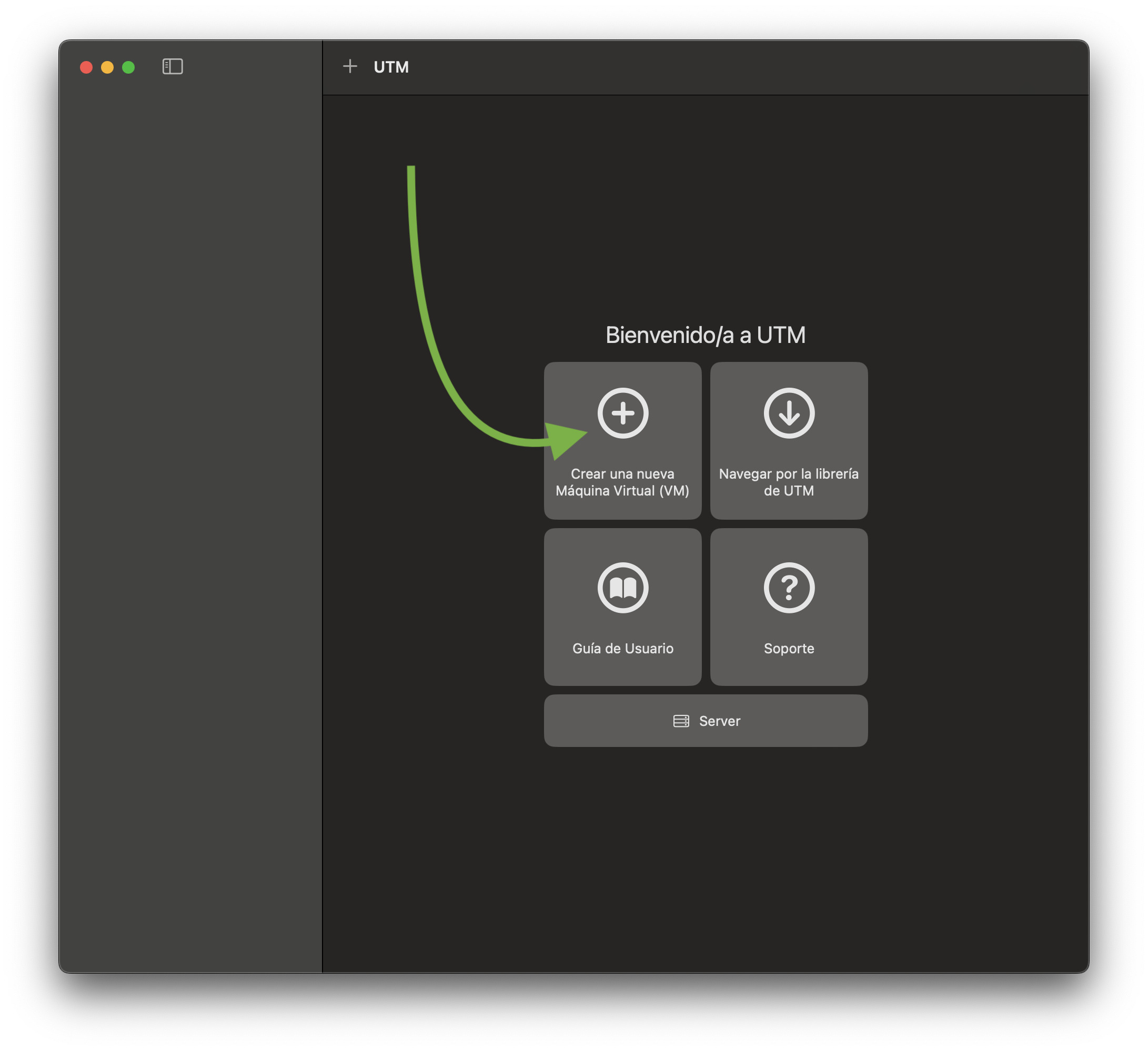
Instala y ejecuta la aplicación UTM Virtual Machines en tu MAC Apple Silicon. Crea tu máquina virtual.
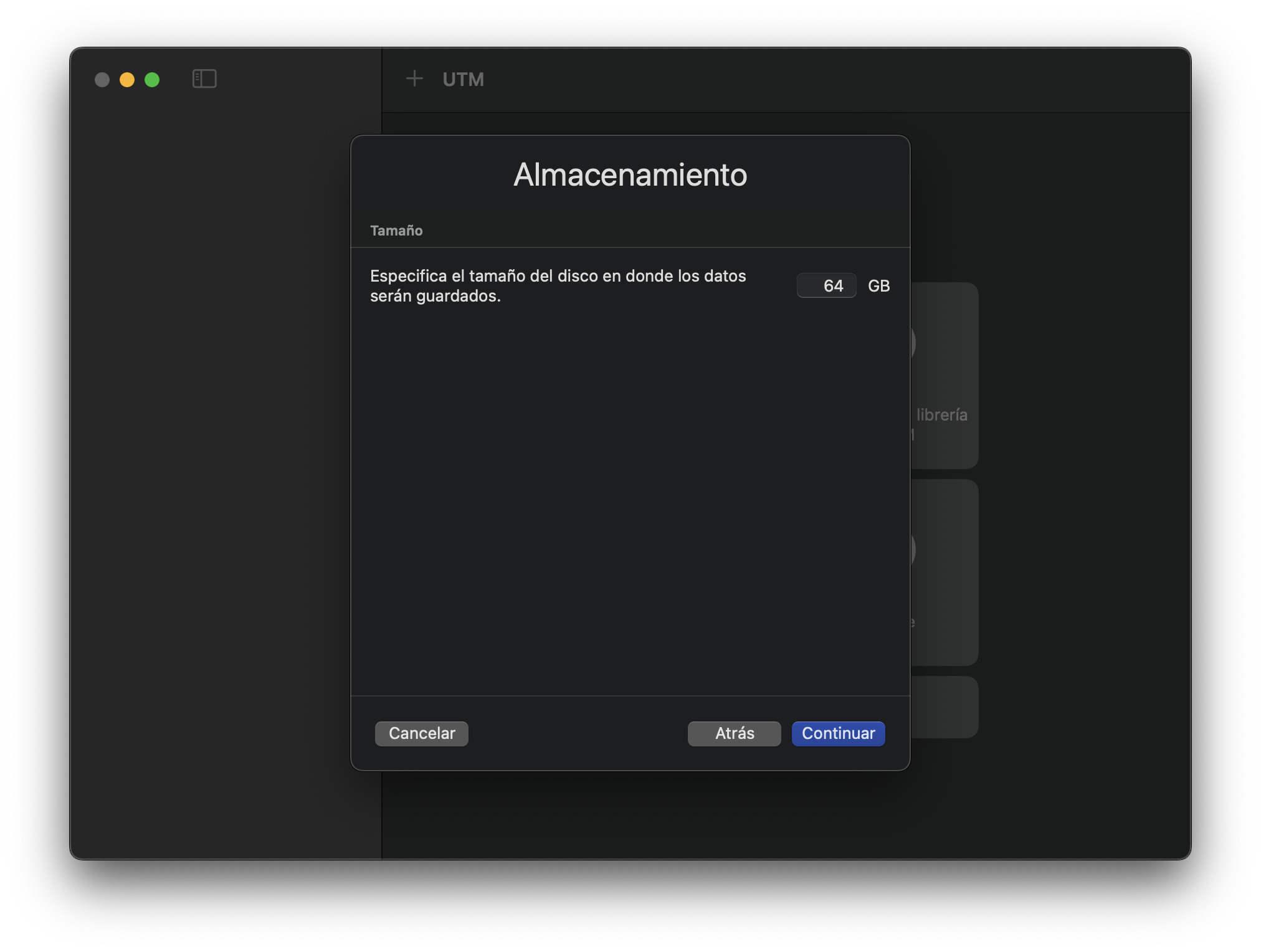
Asigna un tamaño de disco a la máquina virtual. Depende de cuánto espacio libre tengas en tu MAC. Es posible que 64GBytes sea un tamaño adecuado.
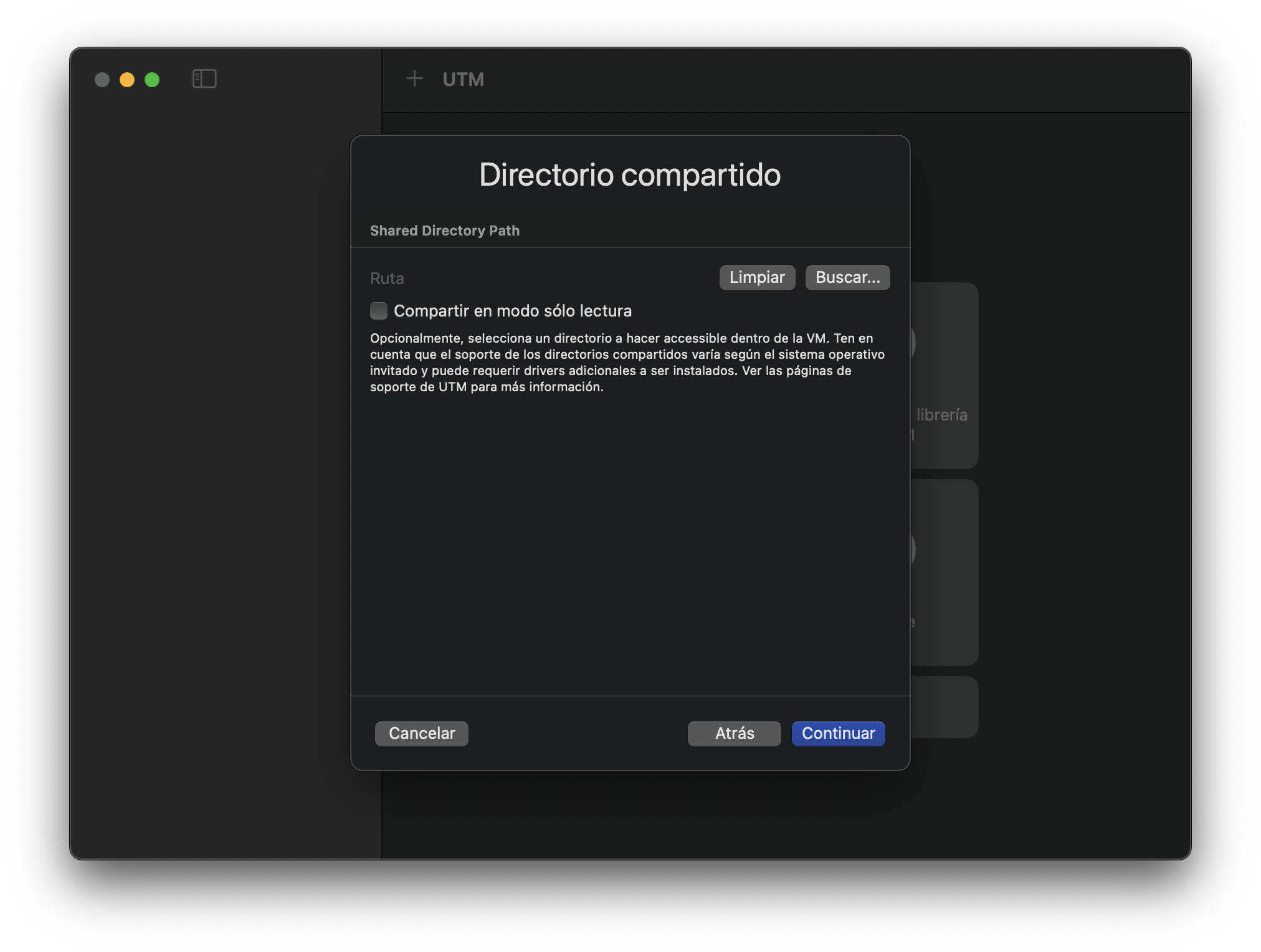
Crea en tu MAC un directorio para poder compartir ficheros entre el MAC y la máquina virtual. Te será útil para el día a día.
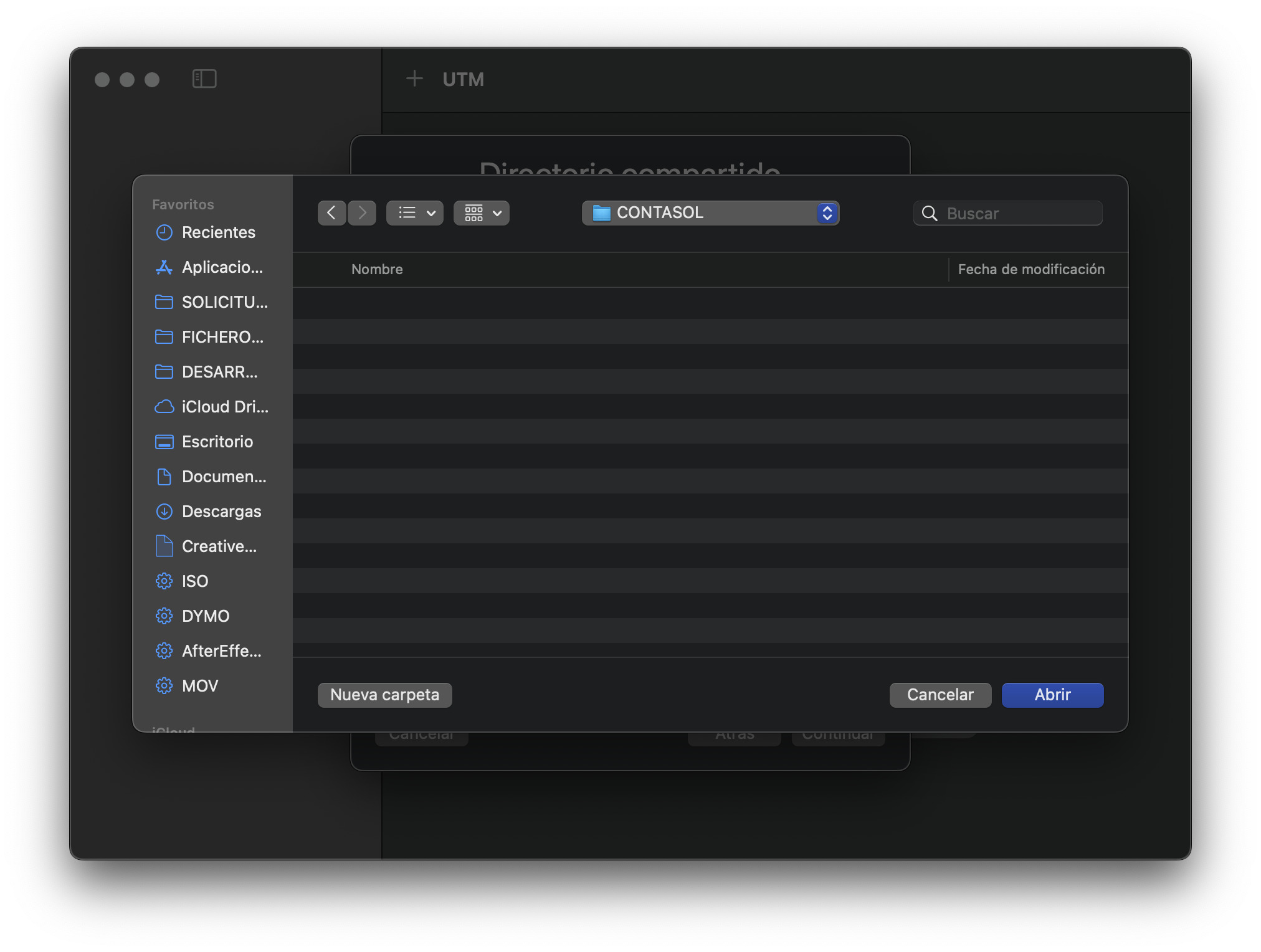
En nuestro caso hemos creado el directorio CONTASOL dentro de Documentos en el MAC, y ese es el que seleccionamos.
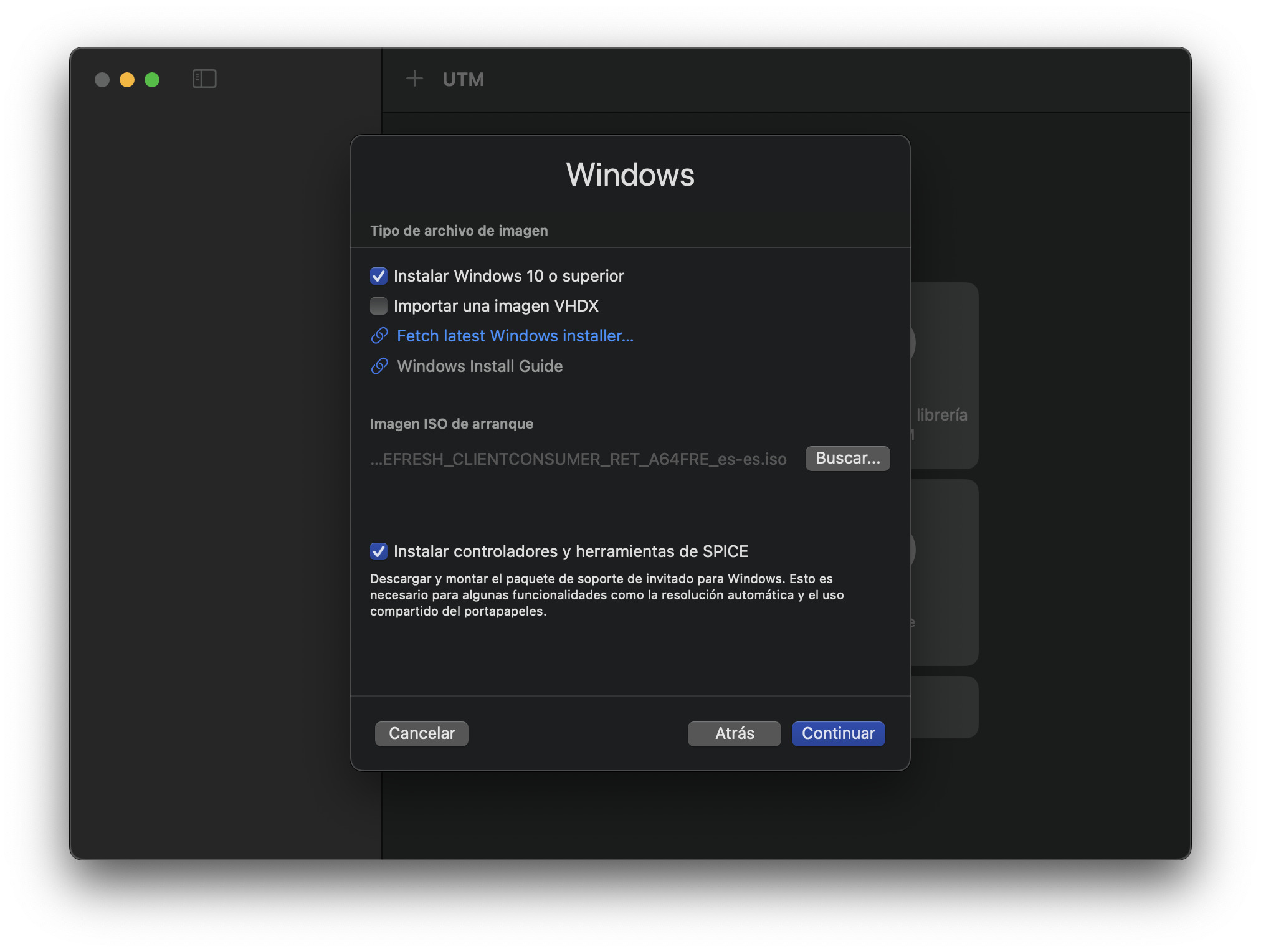
Elige el fichero .ISO descargado en el PASO 0 (PREVIO) como IMAGEN ISO DE ARRANQUE.
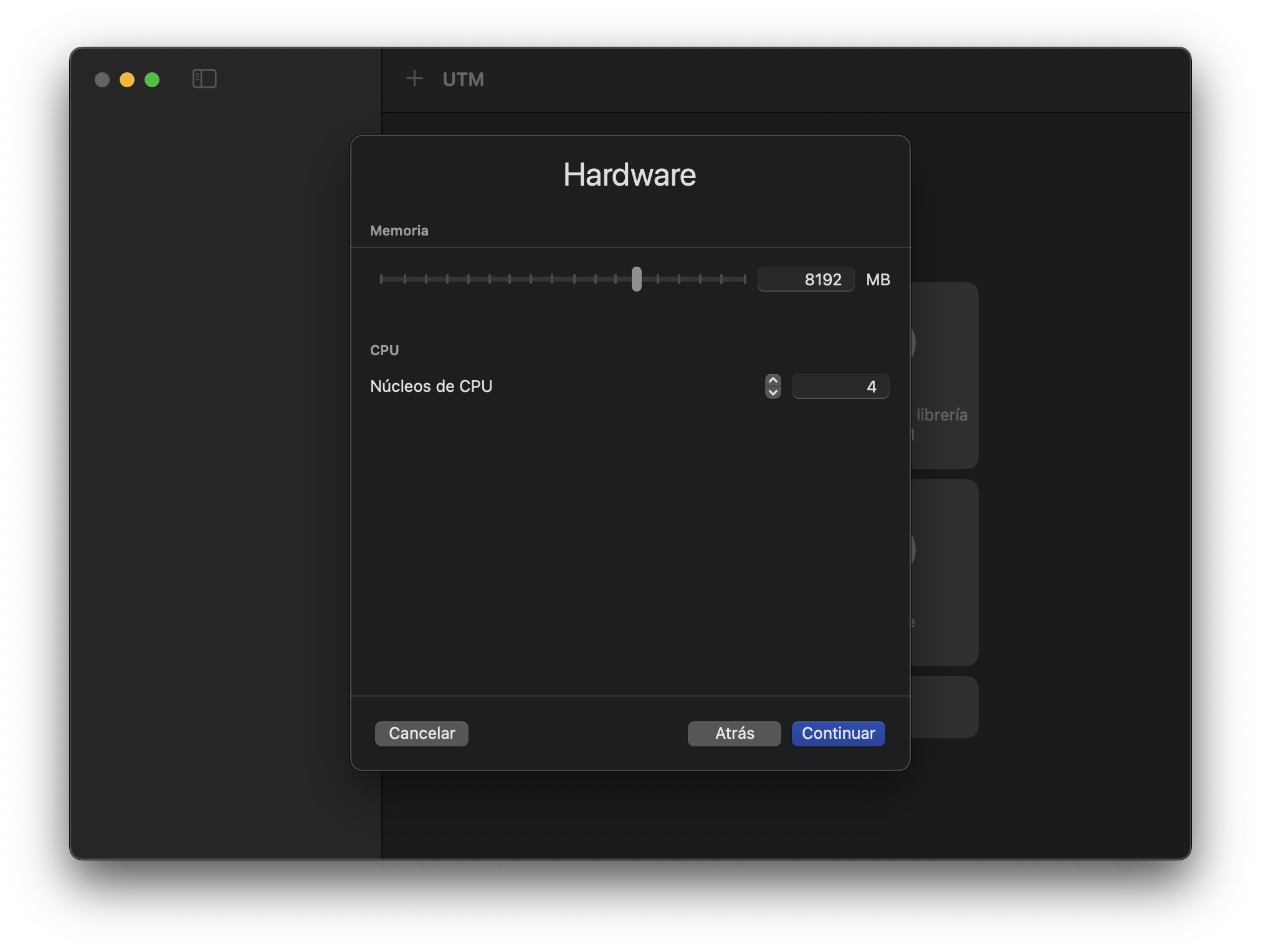
Nuevamente, dependiendo de las características de tu MAC, asígnale más o menos menoria y más o menos núcleos de procesador a la máquina virtual. Idealmente 8 GBytes de RAM, y 4 núcleos. Consideramos 3 GBytes y 2 núcleos como configuración mínima. Ten en cuenta que son núcleos y memoria que le serán "robados" a tu MAC cuando se ejecute la máquina virtual. Cuando esté apagada la máquina virtual Windows, vuelven a asignarse a tu MAC.
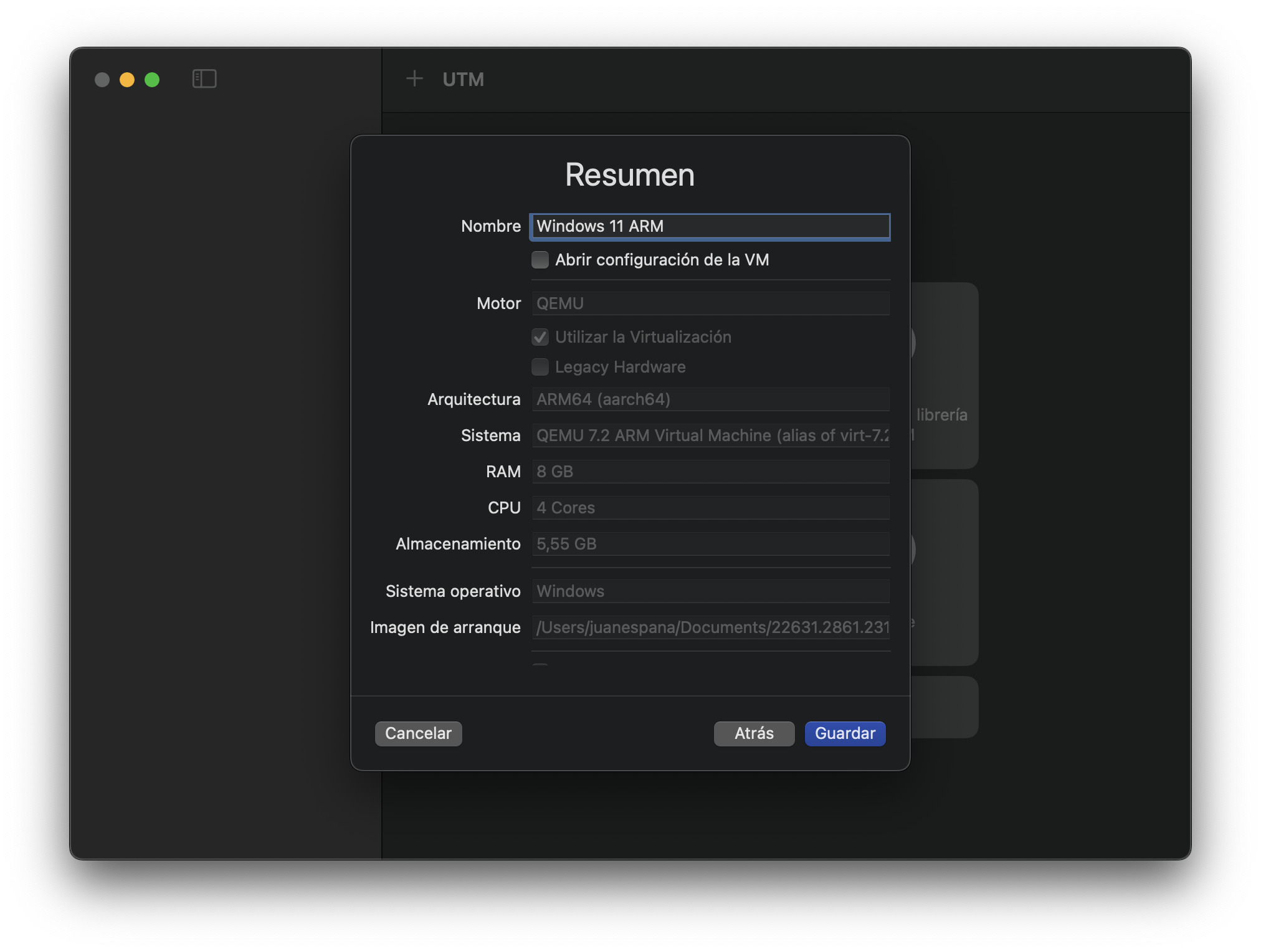
Ponle nombre a tu máquina virtual y revisa la configuración que has establecido en los pasos anteriores.
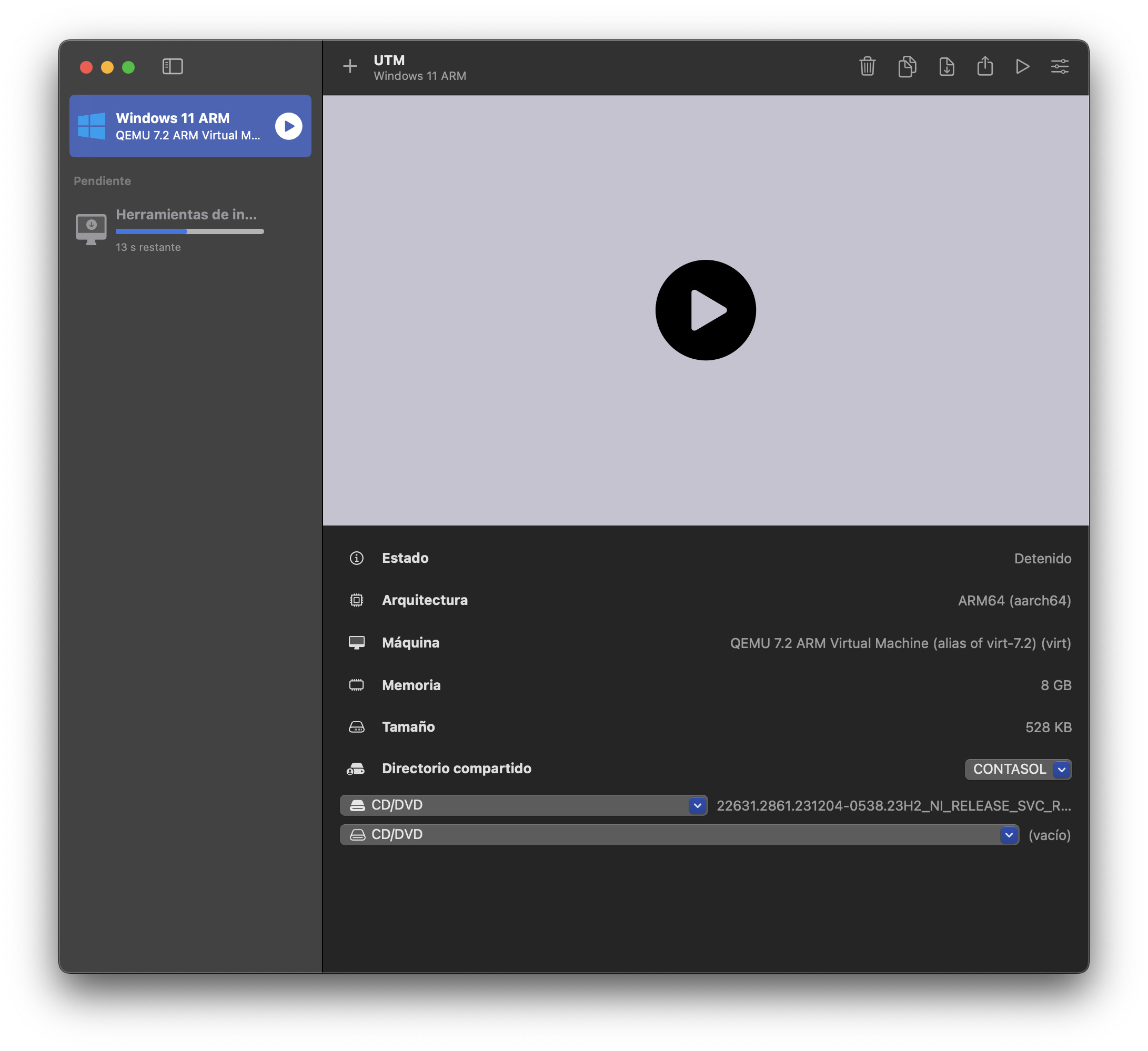
Arranca la máquina virtual para que Windows 11 Pro pueda instalarse.
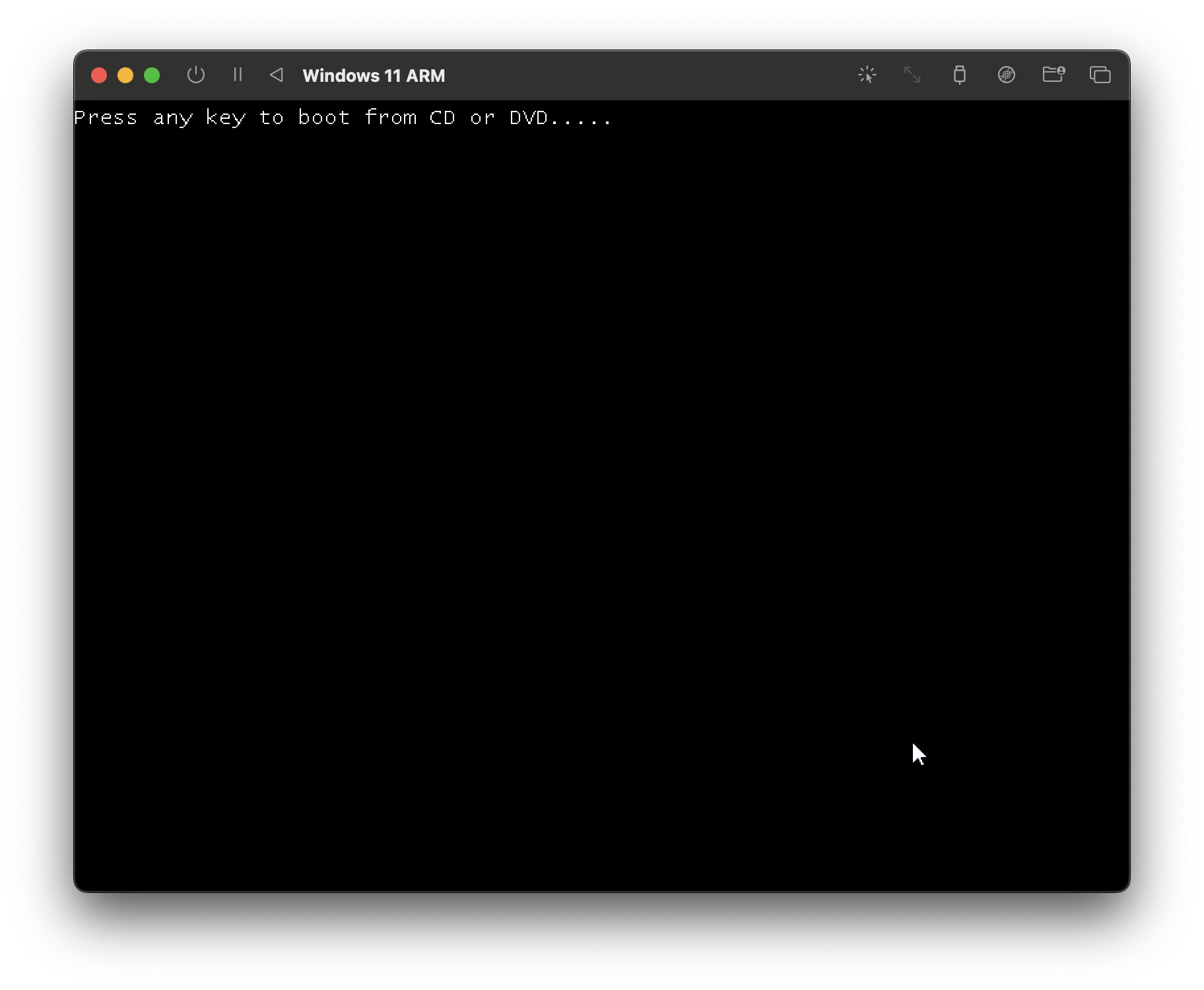
Acuérdate de presionar una tecla cuando te indique para que arranque con el fichero .ISO y pueda instalarse, de lo contrario no se podrá empezar a instalar.
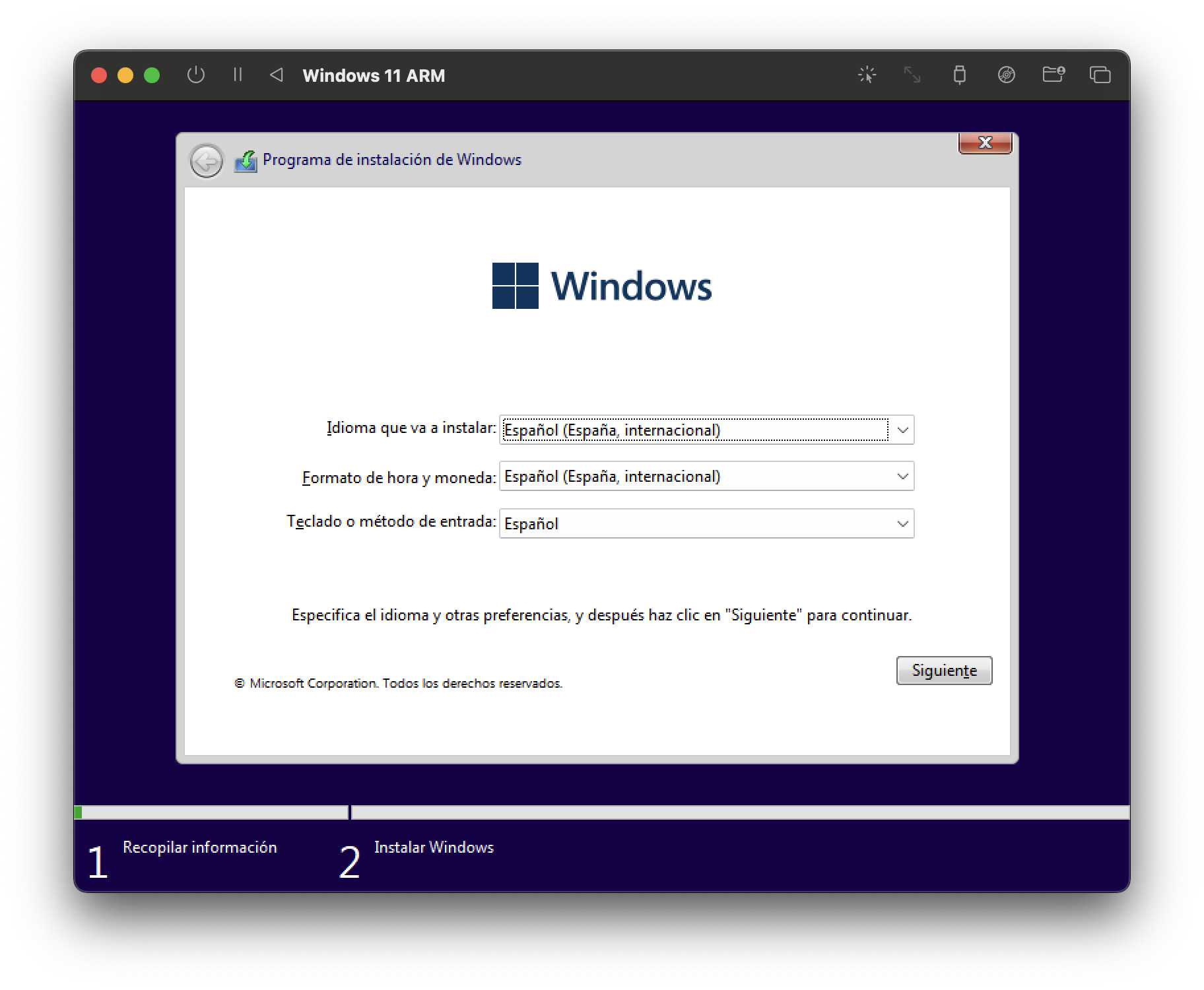
Configura tu nuevo Windows 11 Pro.
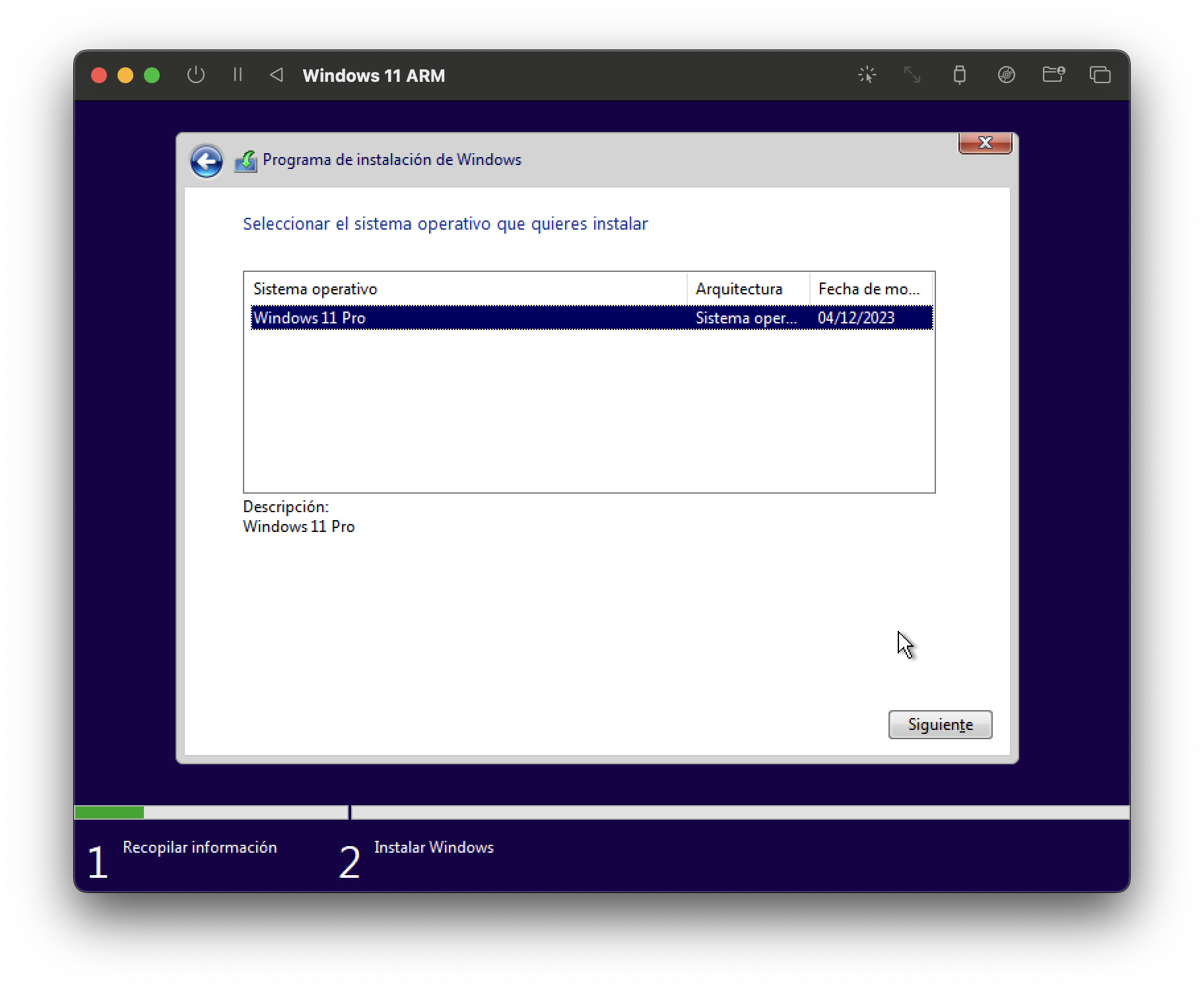
Configura tu nuevo Windows 11 Pro.
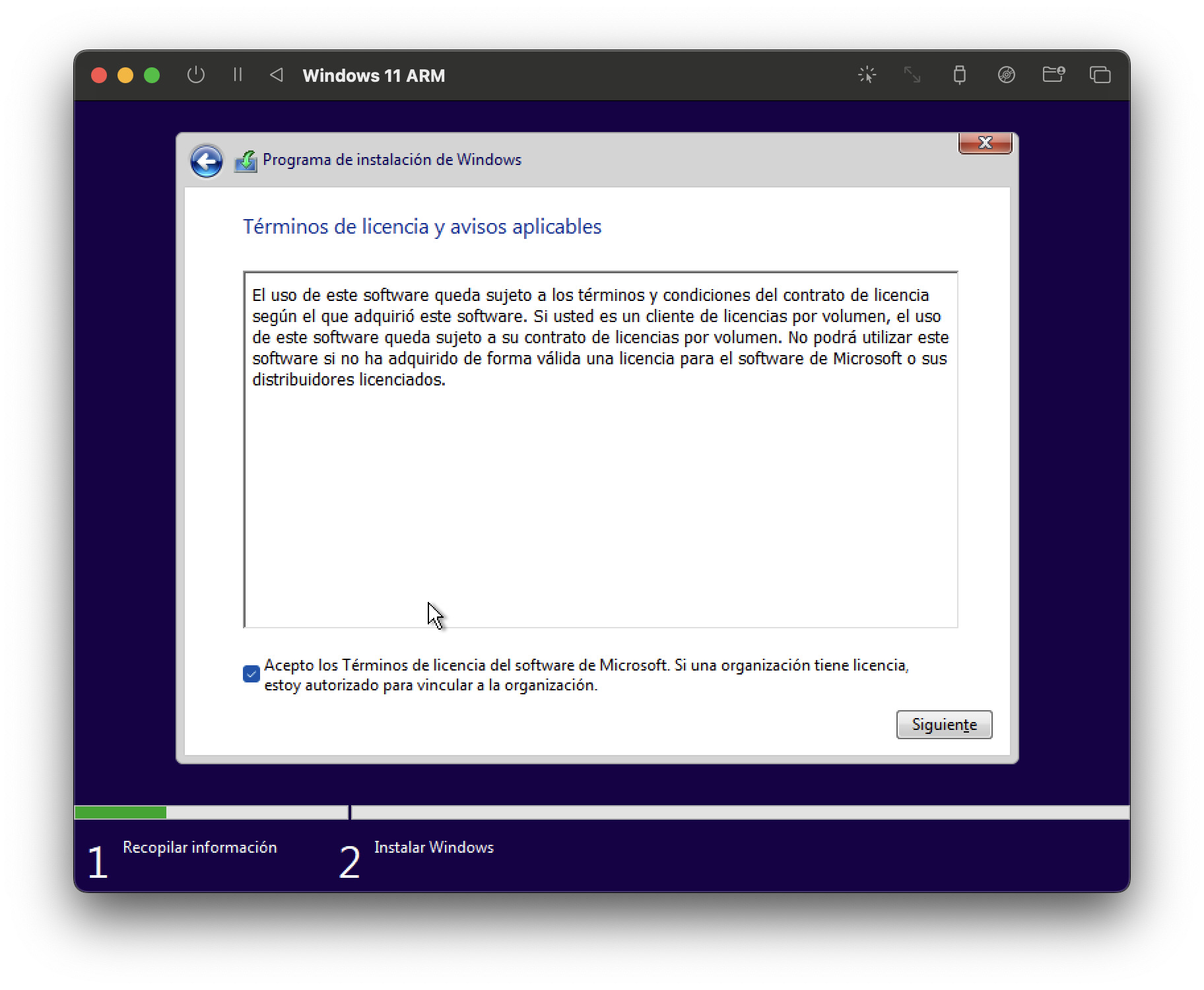
Configura tu nuevo Windows 11 Pro.
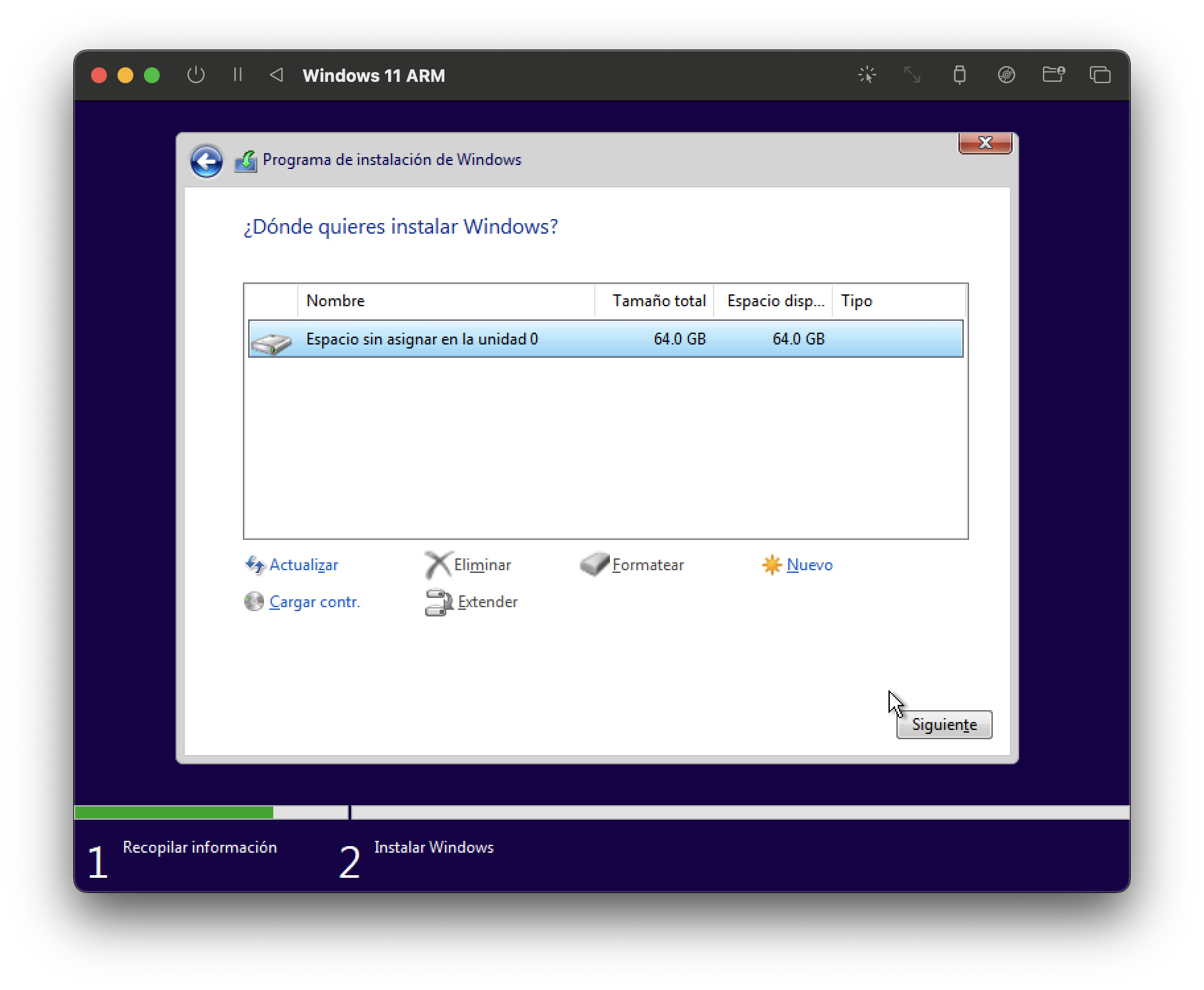
Configura tu nuevo Windows 11 Pro.
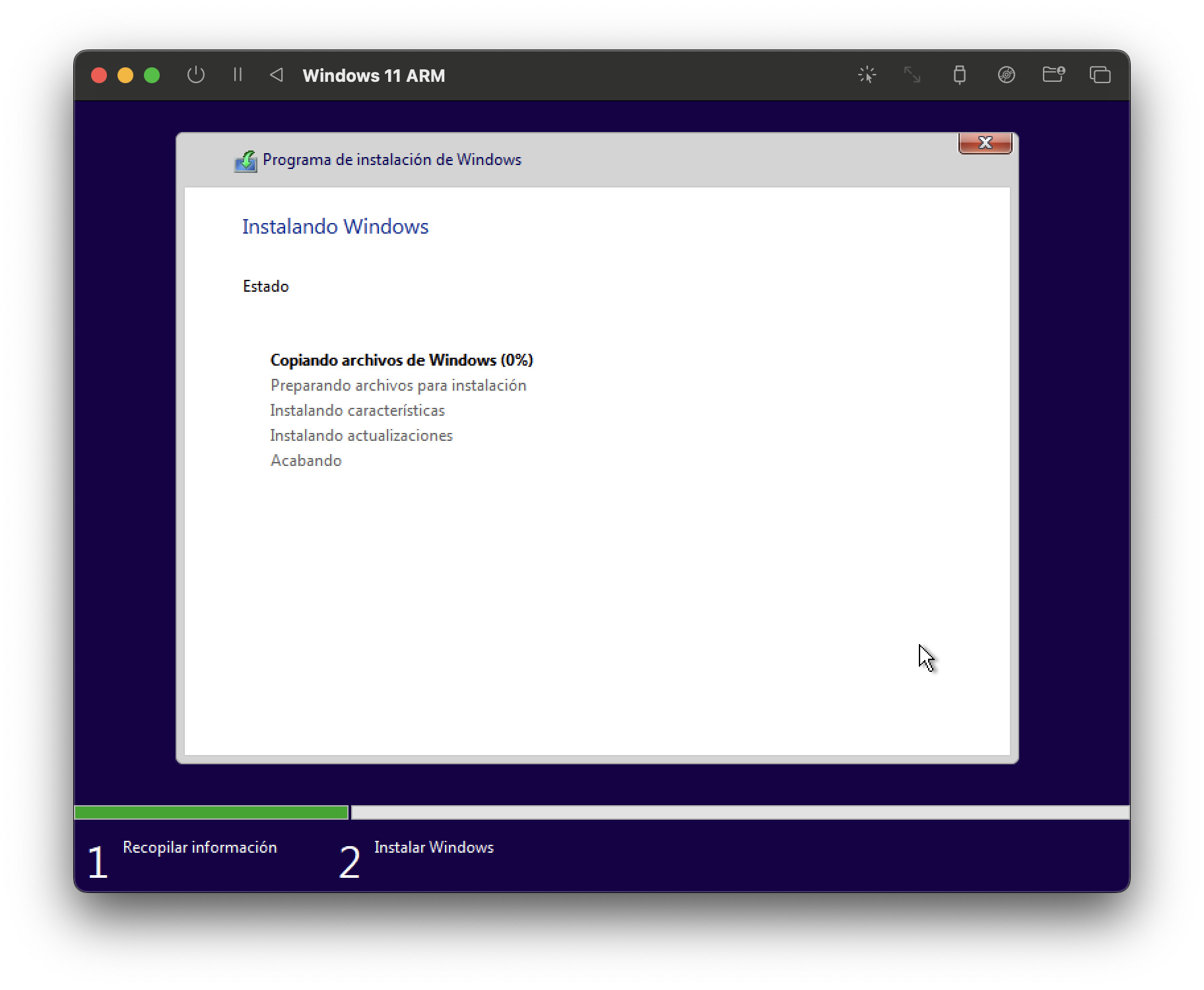
Empieza el proceso de instalación.
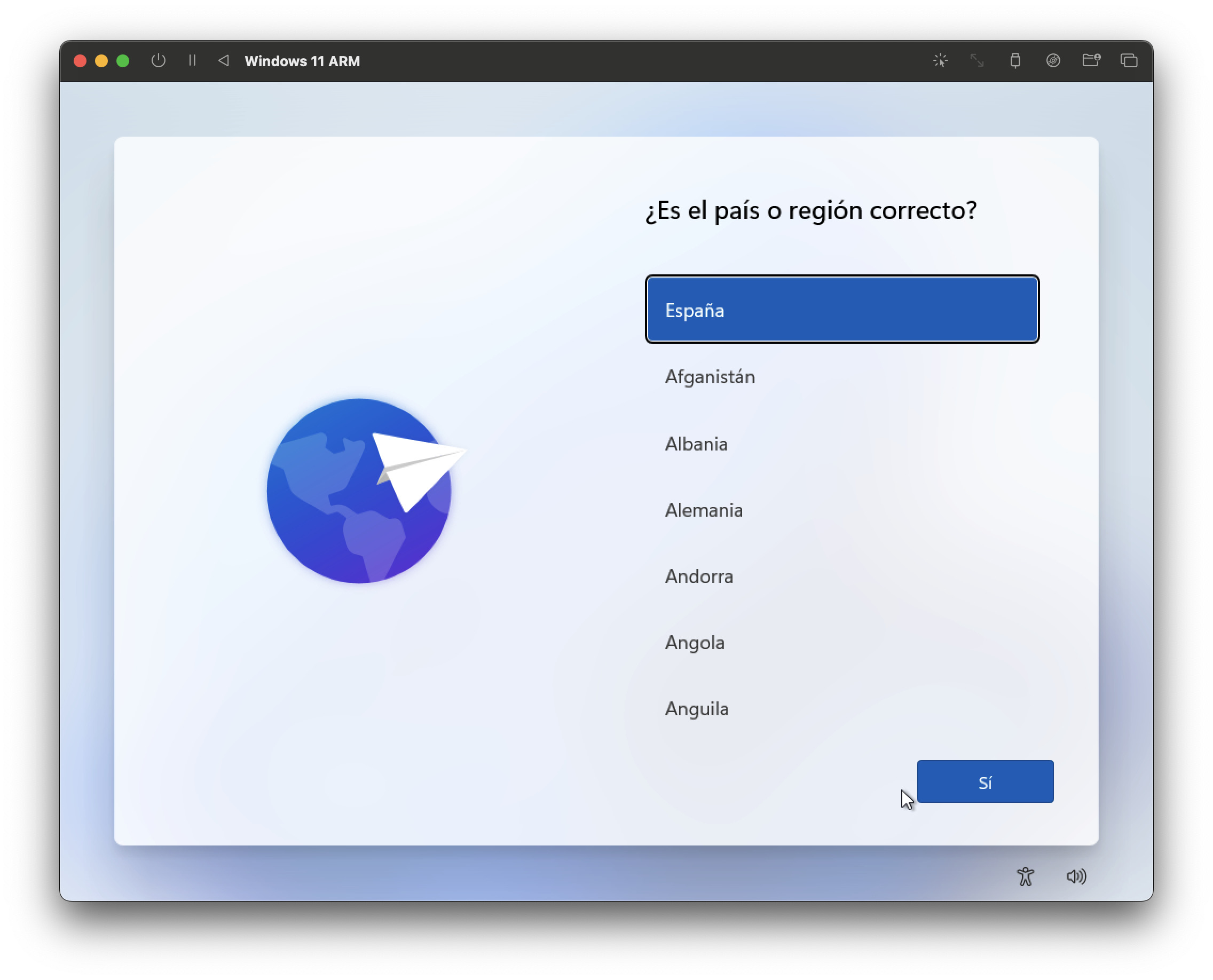
Configura tu nuevo Windows 11 Pro.
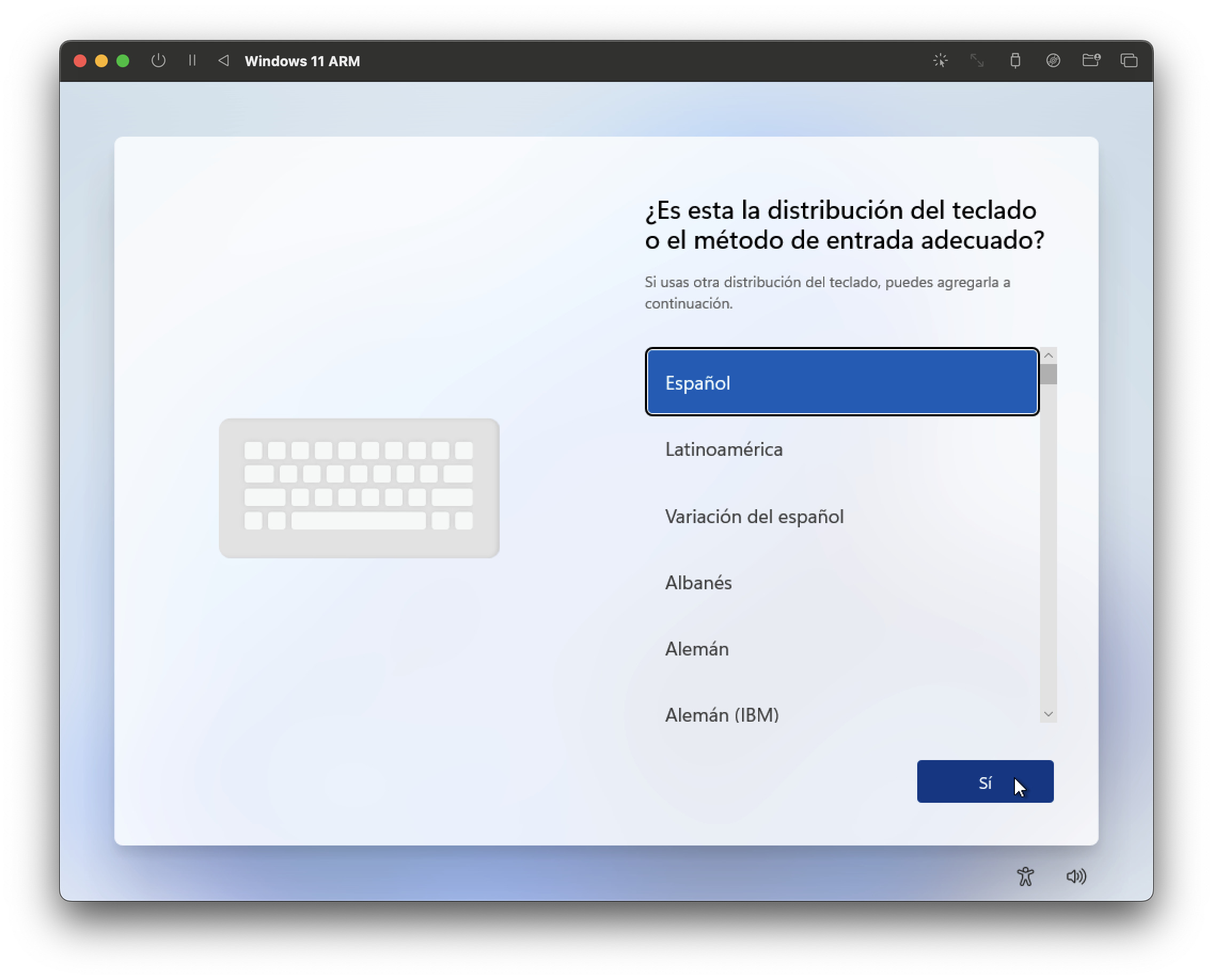
Configura tu nuevo Windows 11 Pro.
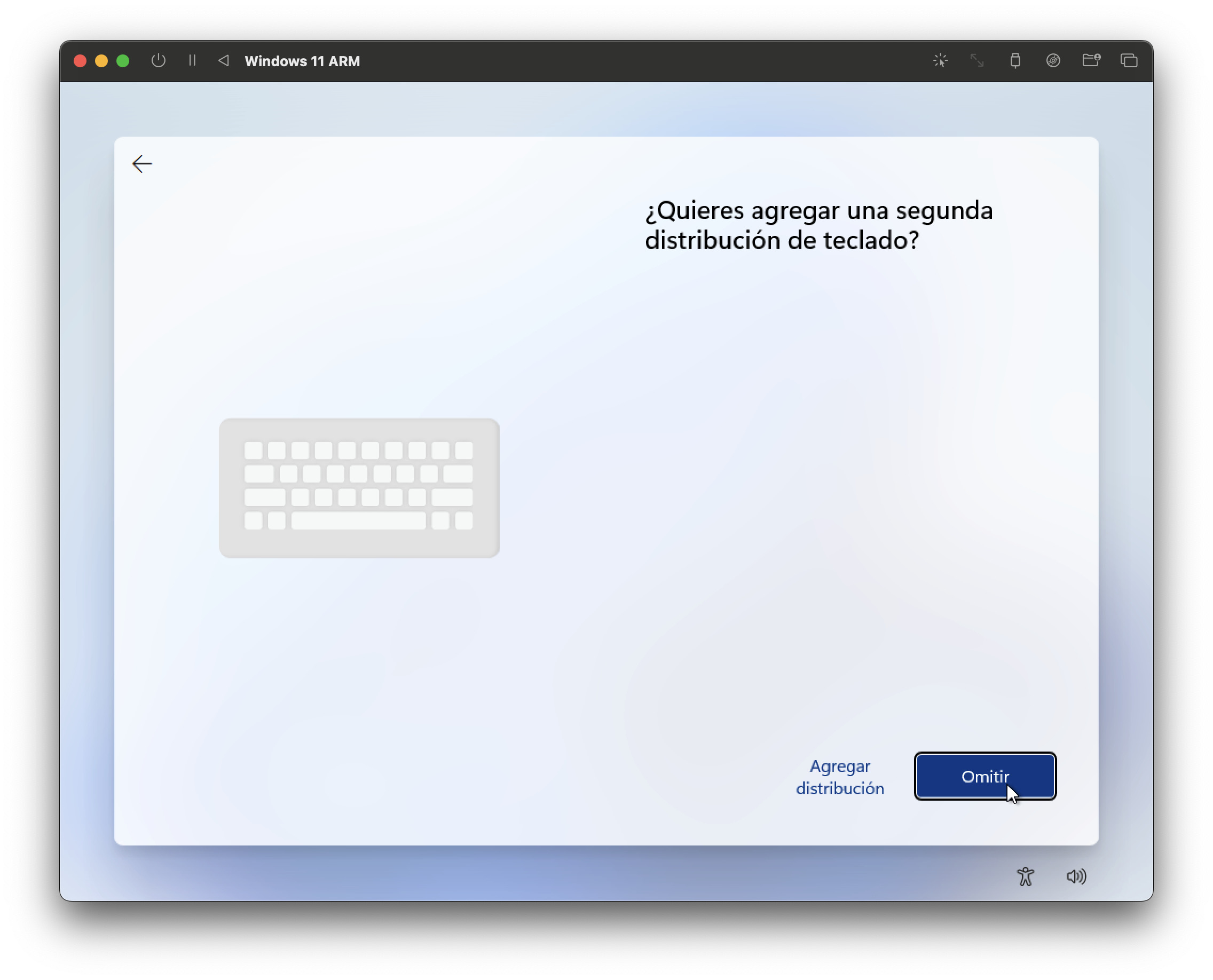
Configura tu nuevo Windows 11 Pro.
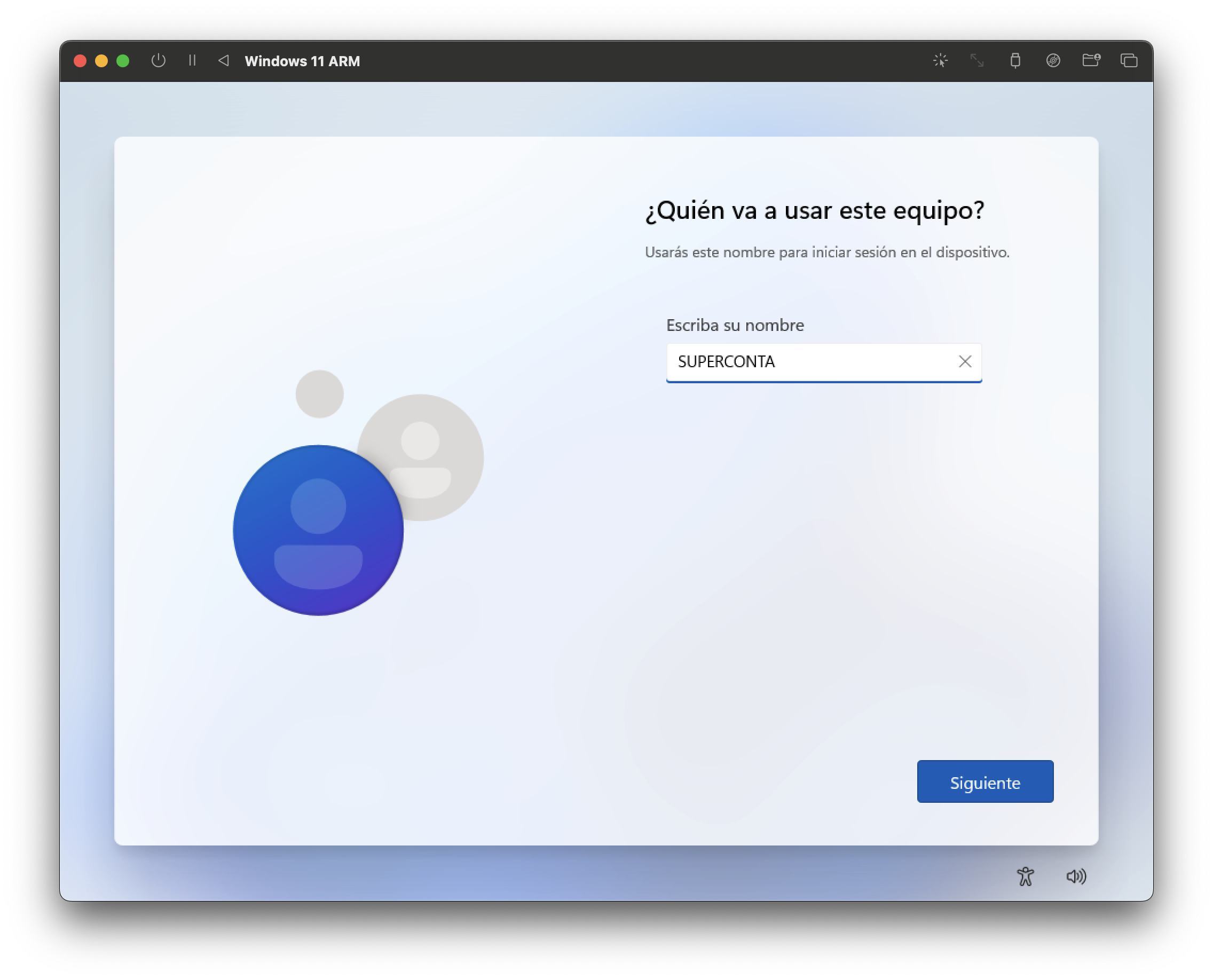
Crea un usuario para tu nuevo Windows
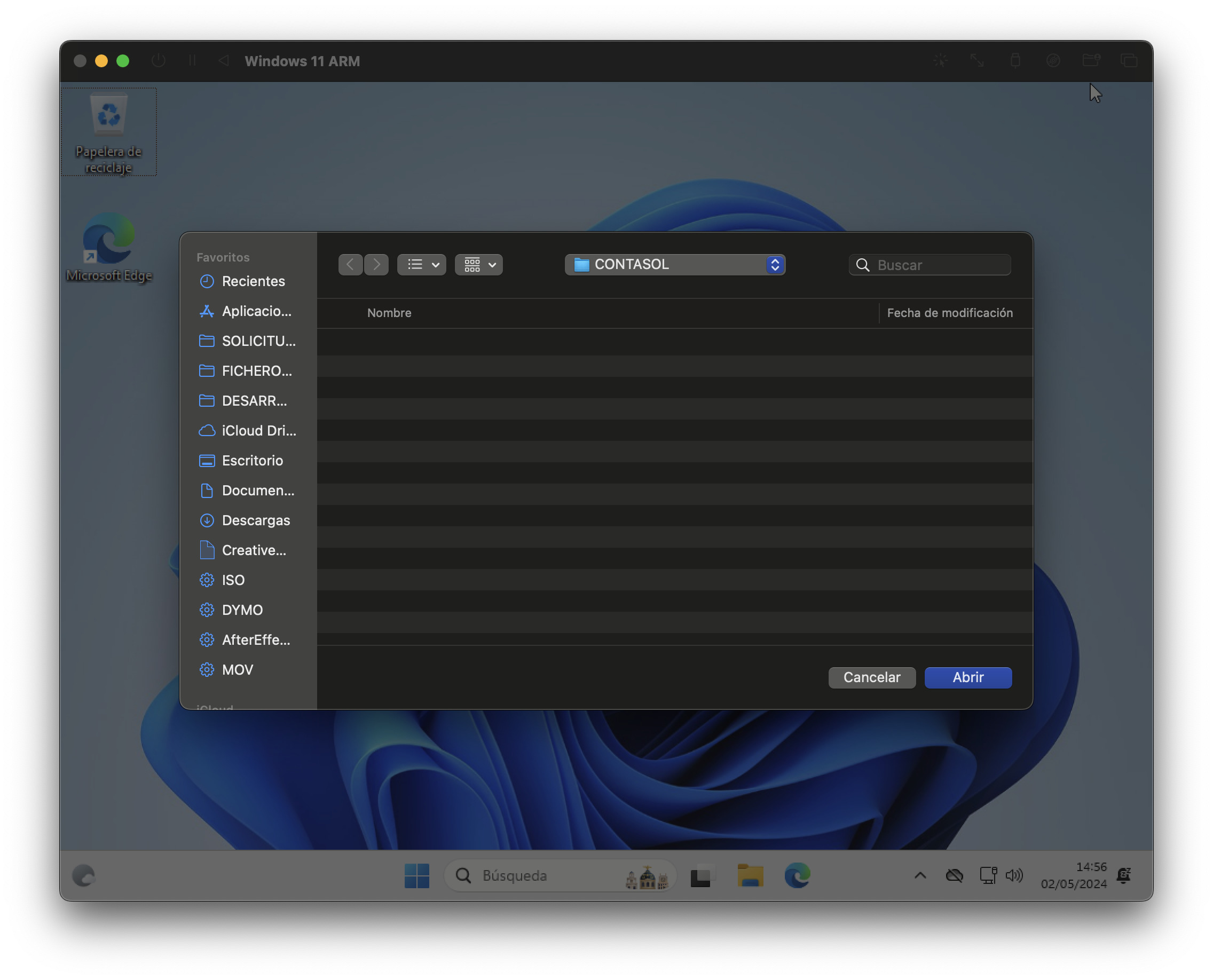
Una vez instalado, recuerda que tienes un directorio específico para compartir archivos entre tu Windows 11 virtual y tu MAC.
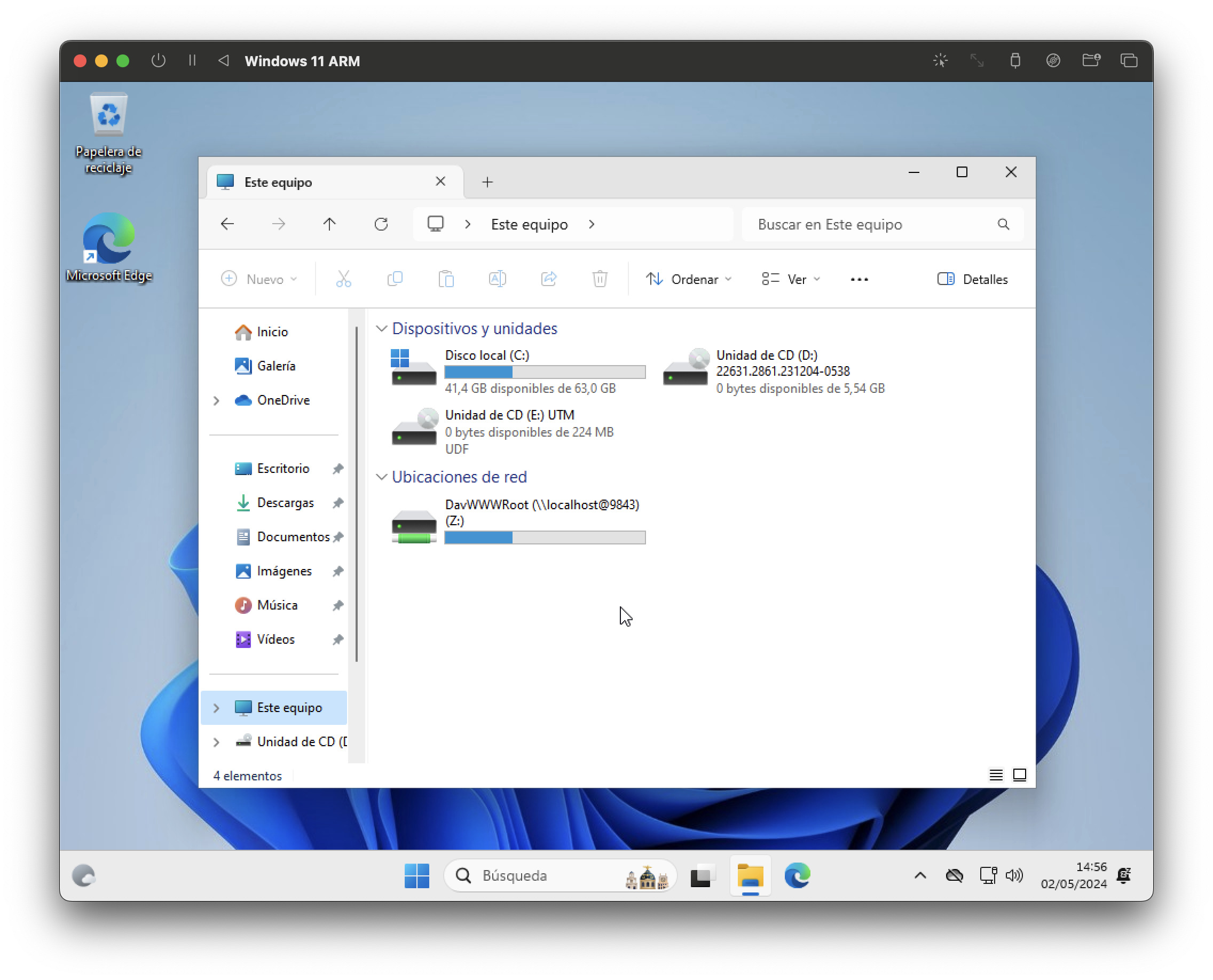
Una vez instalado, recuerda que tienes una carpeta específica para compartir archivos entre tu Windows 11 virtual y tu MAC.
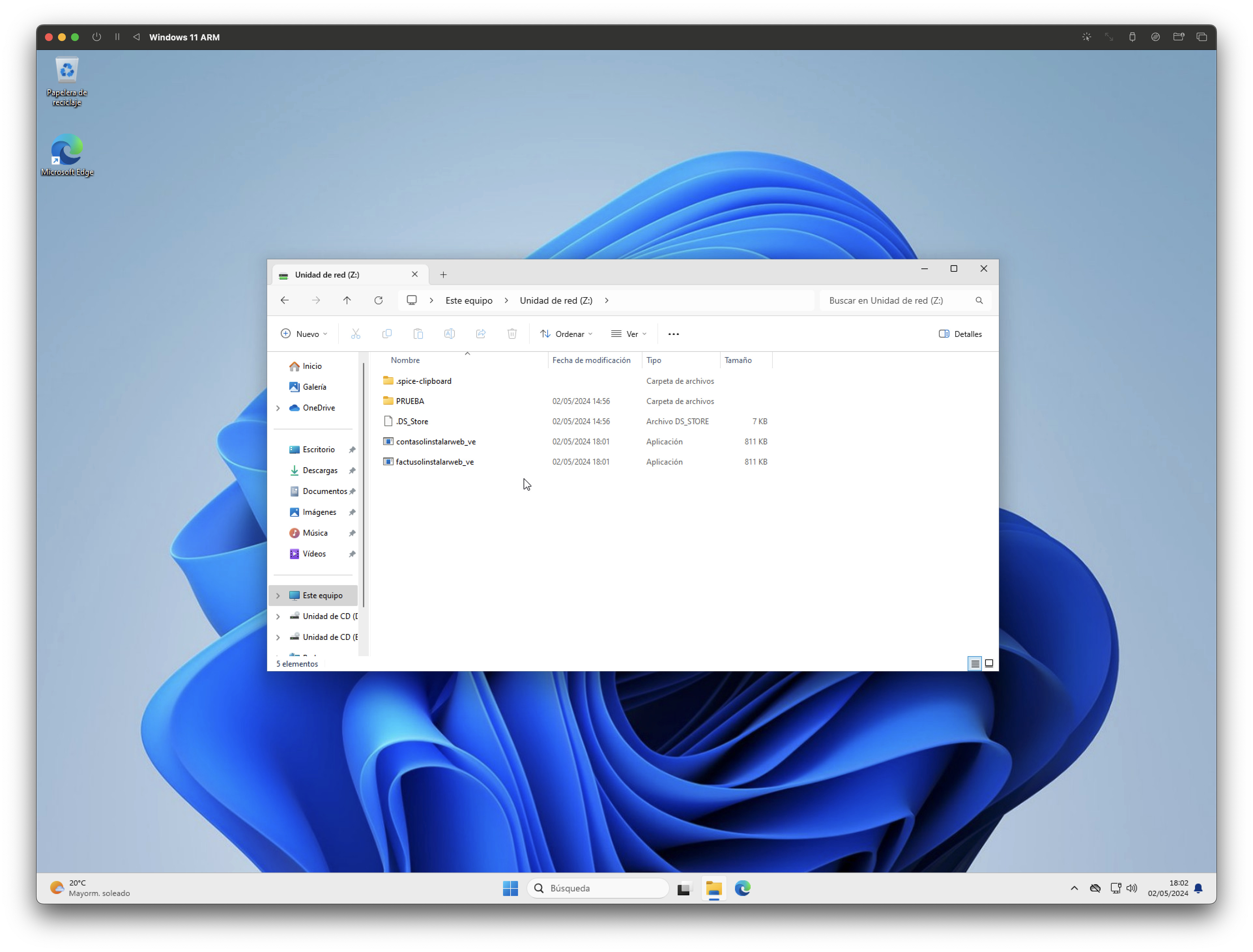
En esa carpeta puedes colocar los archivos de instalación de CONTASOL y FACTUSOLy lanzar la instalación de ambos, ya desde el propio Windows 11
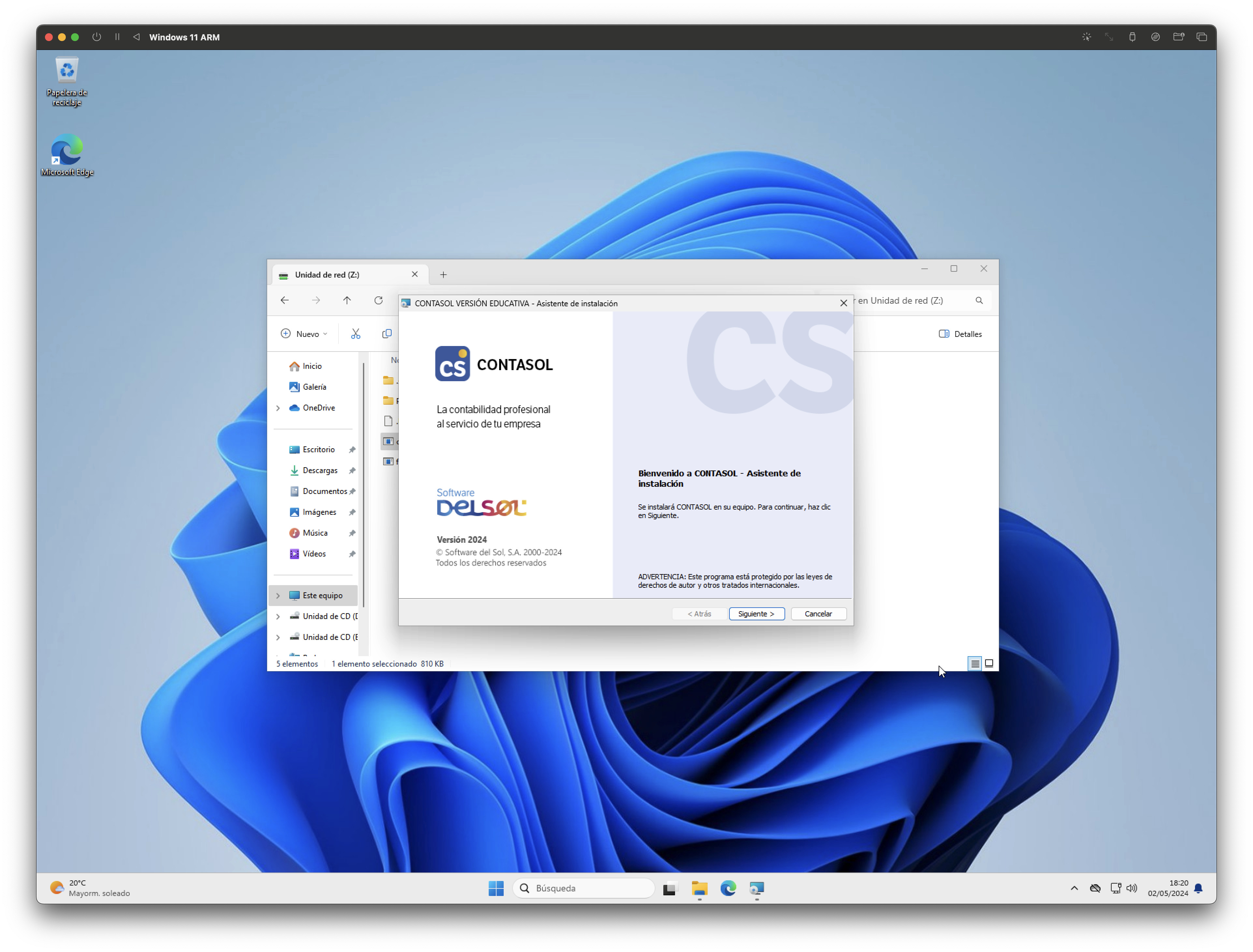
Instala tu CONTASOL
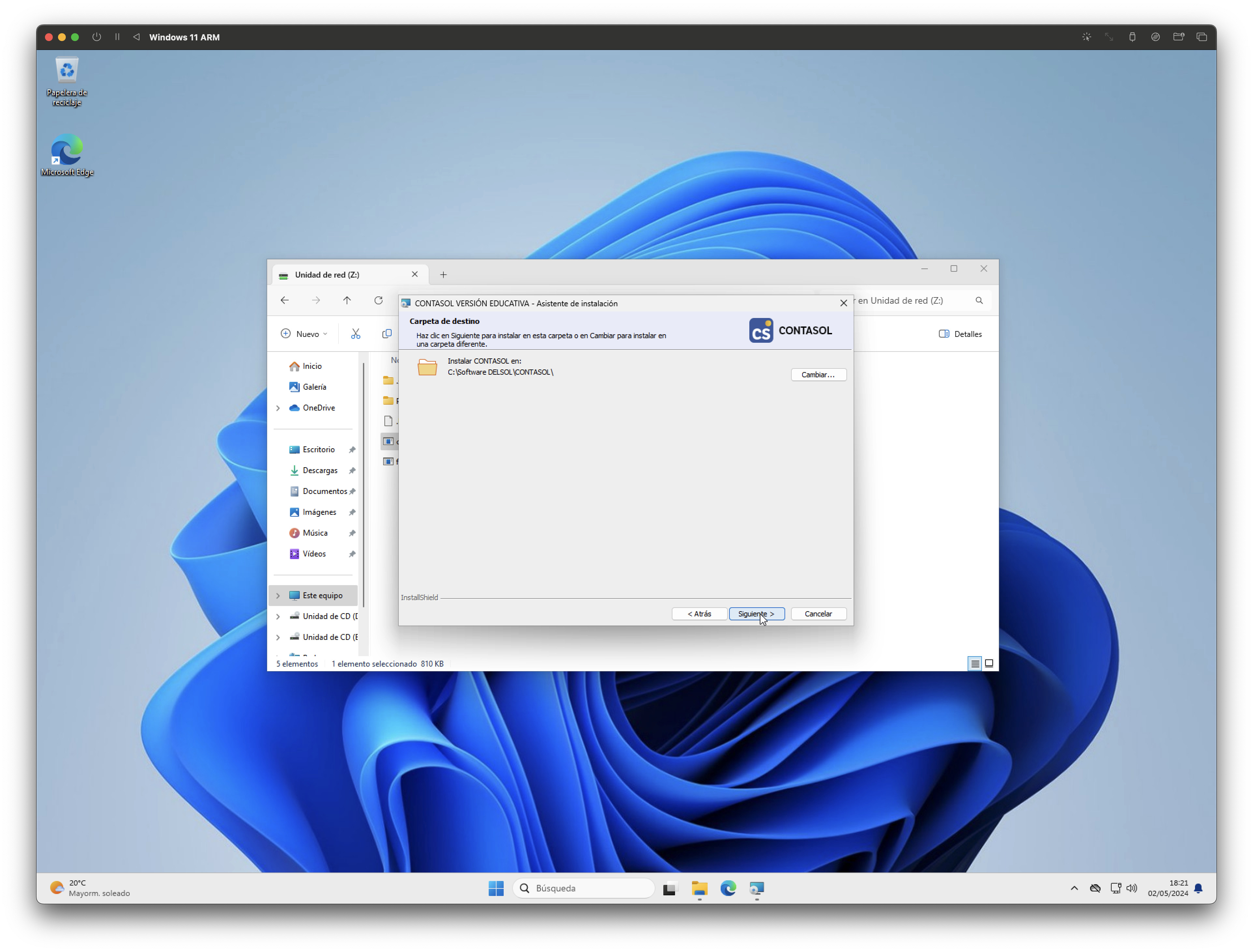
Instala tu CONTASOL
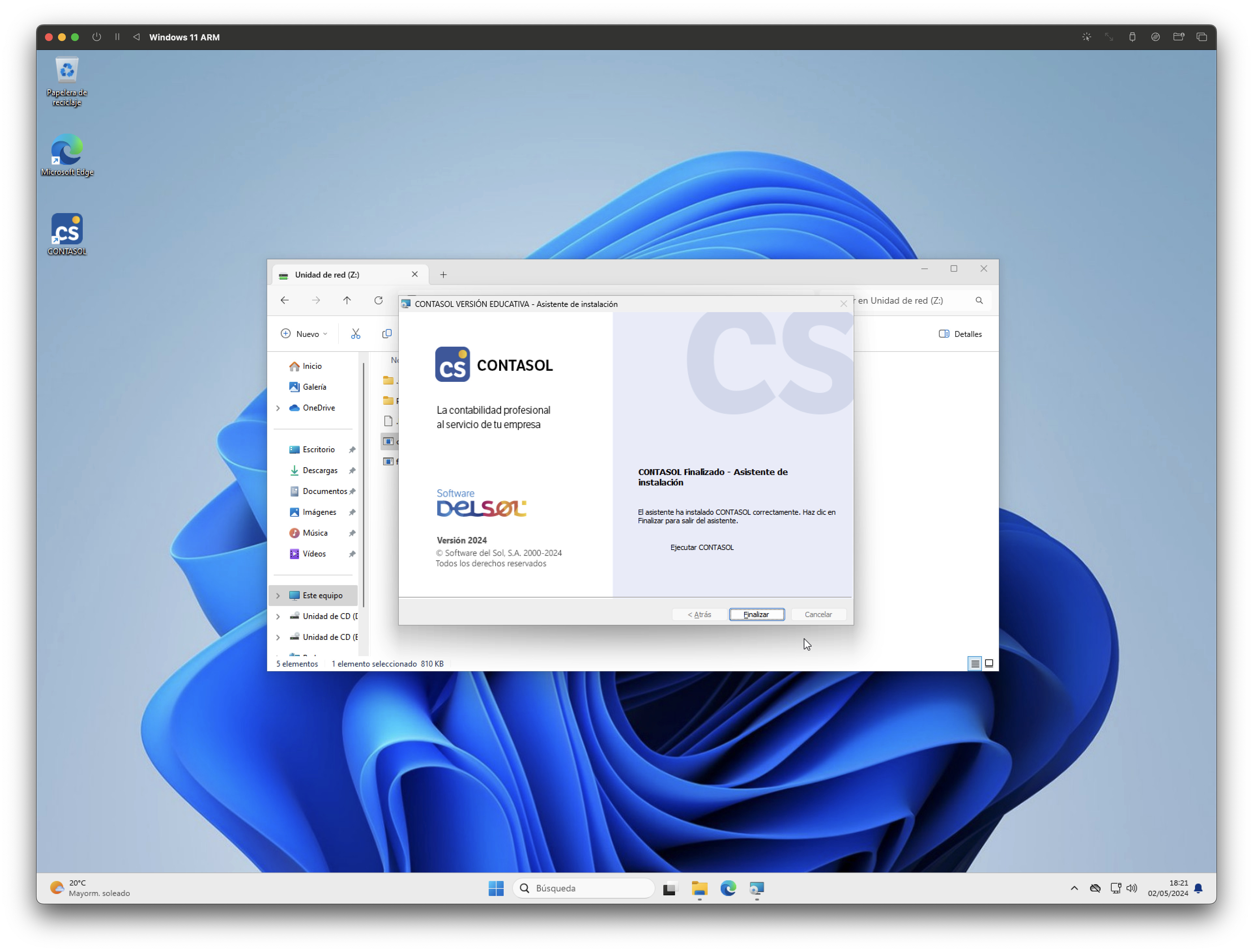
Instala tu CONTASOL
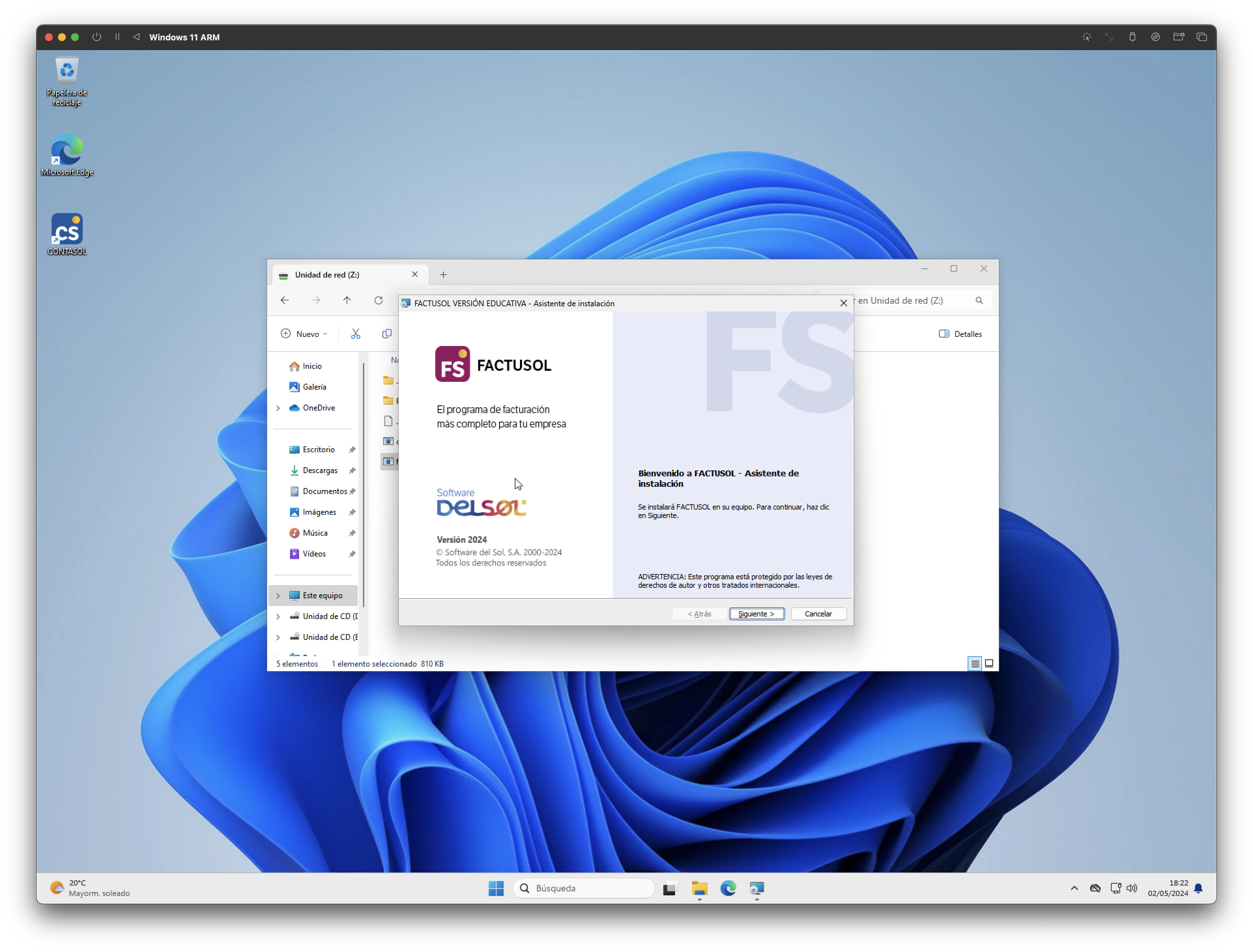
Instala tu FACTUSOL
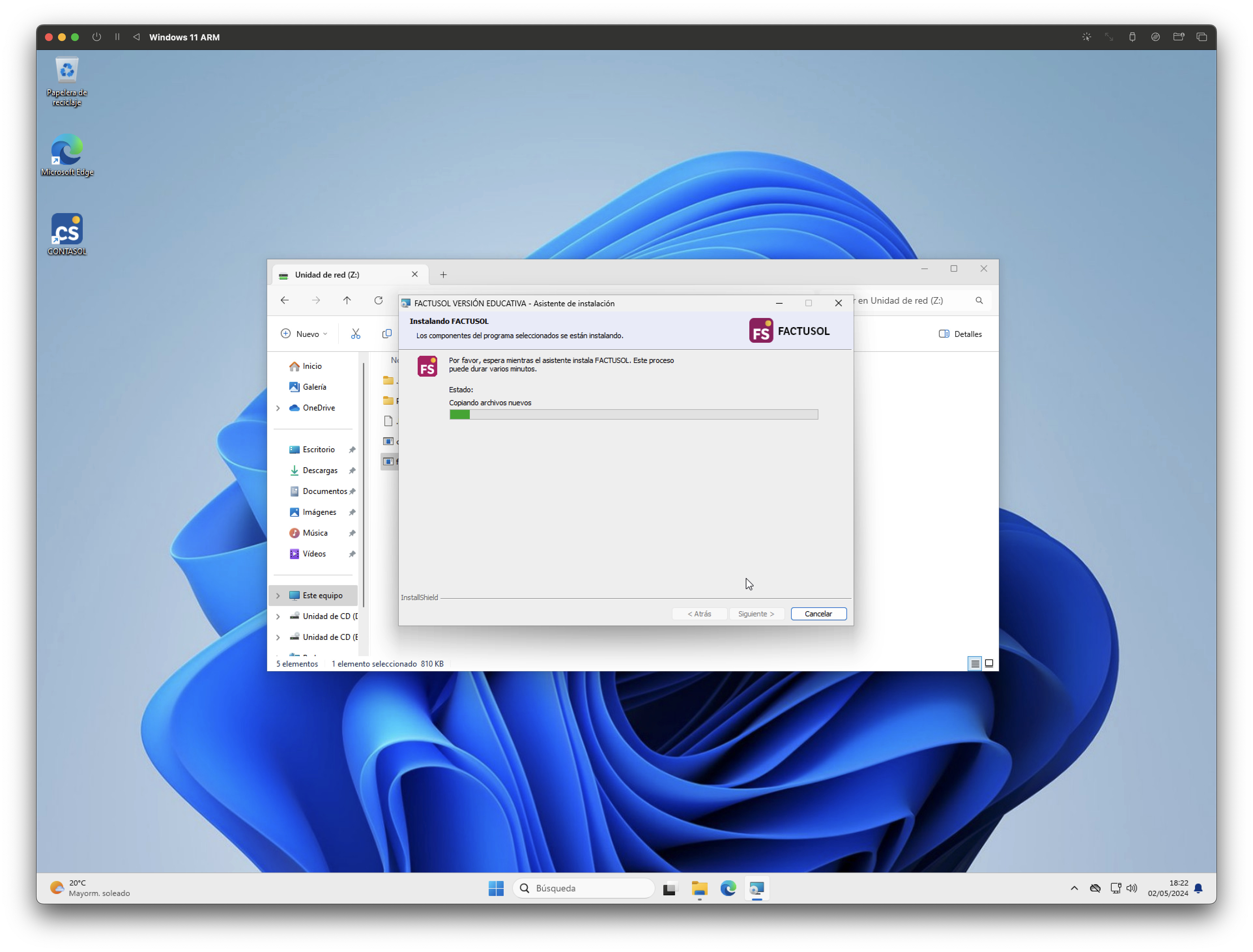
Instala tu FACTUSOL
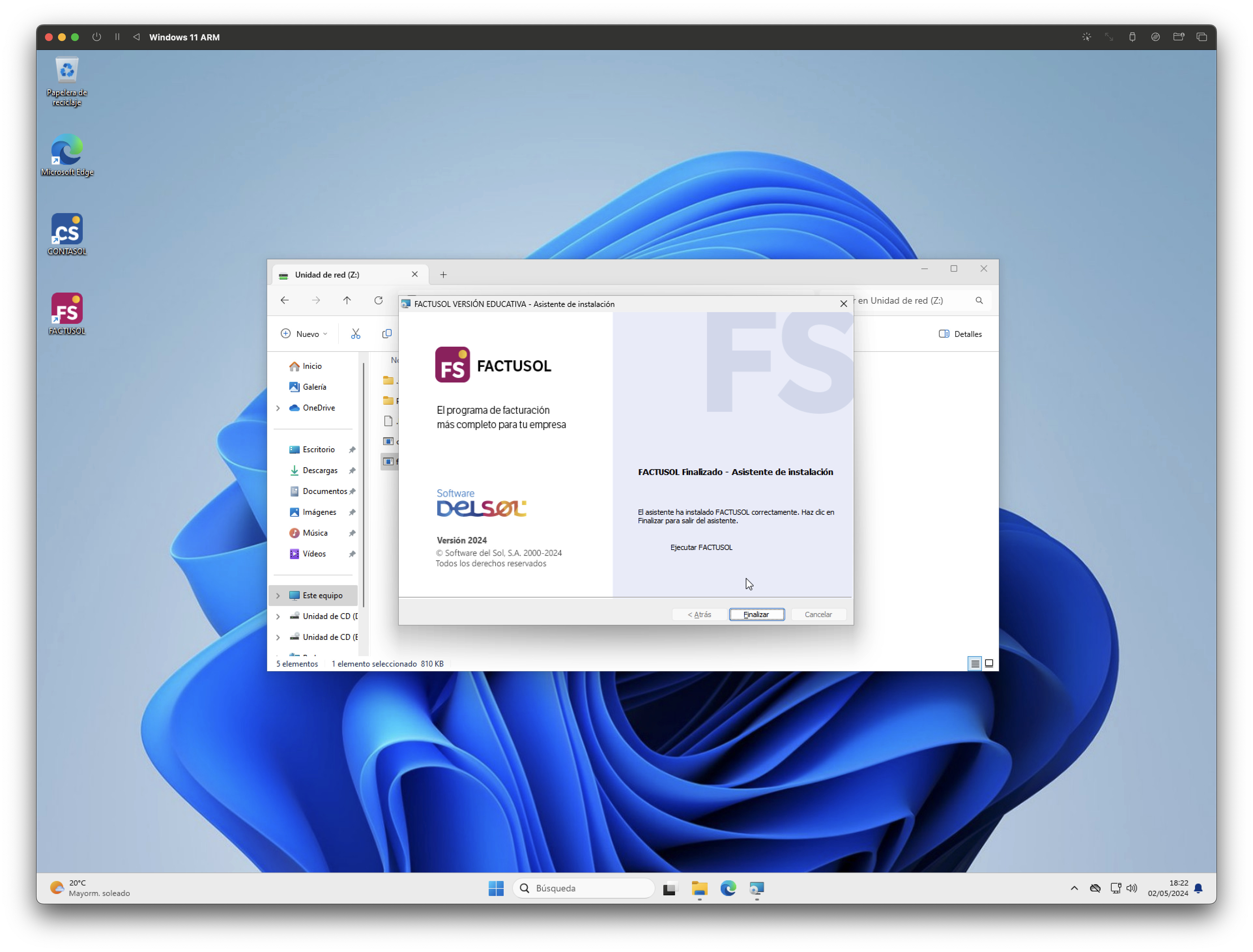
Instala tu FACTUSOL
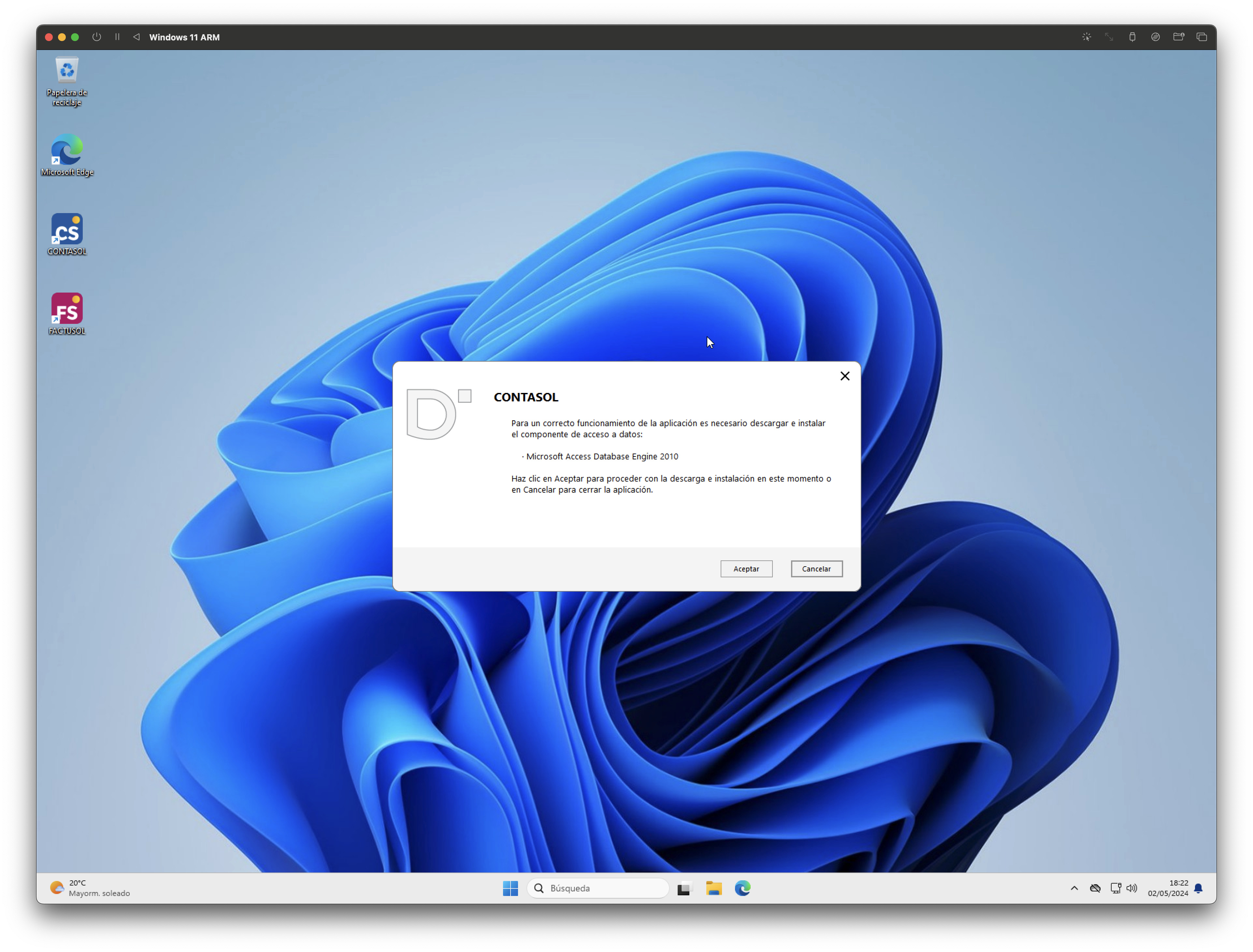
Si no has instalado previamente el Microsoft Office en este Windows 11 virtual, se te pedirá que instales un módulo adicional al ejecutar por primera vez CONTASOL.
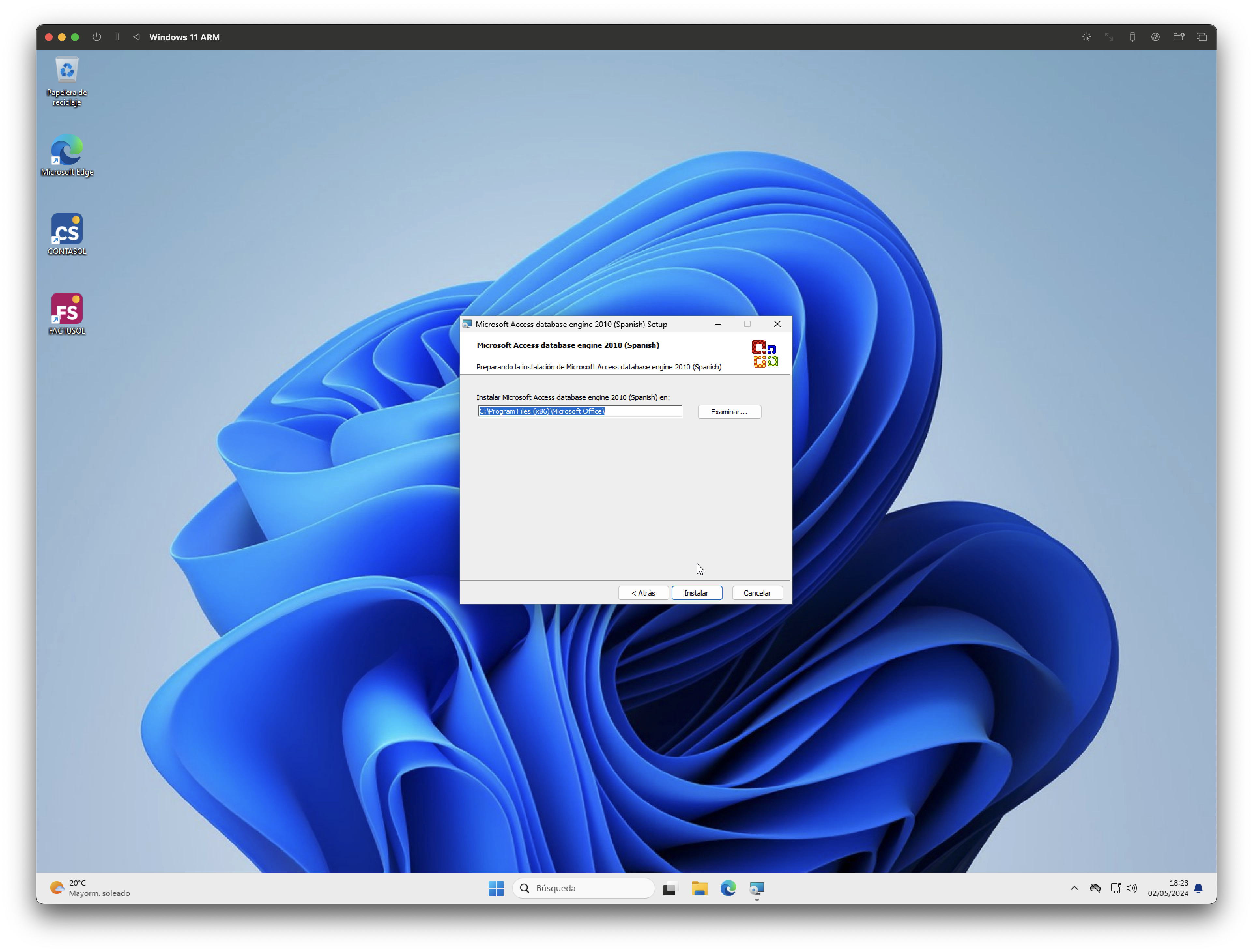
Si no has instalado previamente el Microsoft Office en este Windows 11 virtual, se te pedirá que instales un módulo adicional al ejecutar por primera vez CONTASOL.
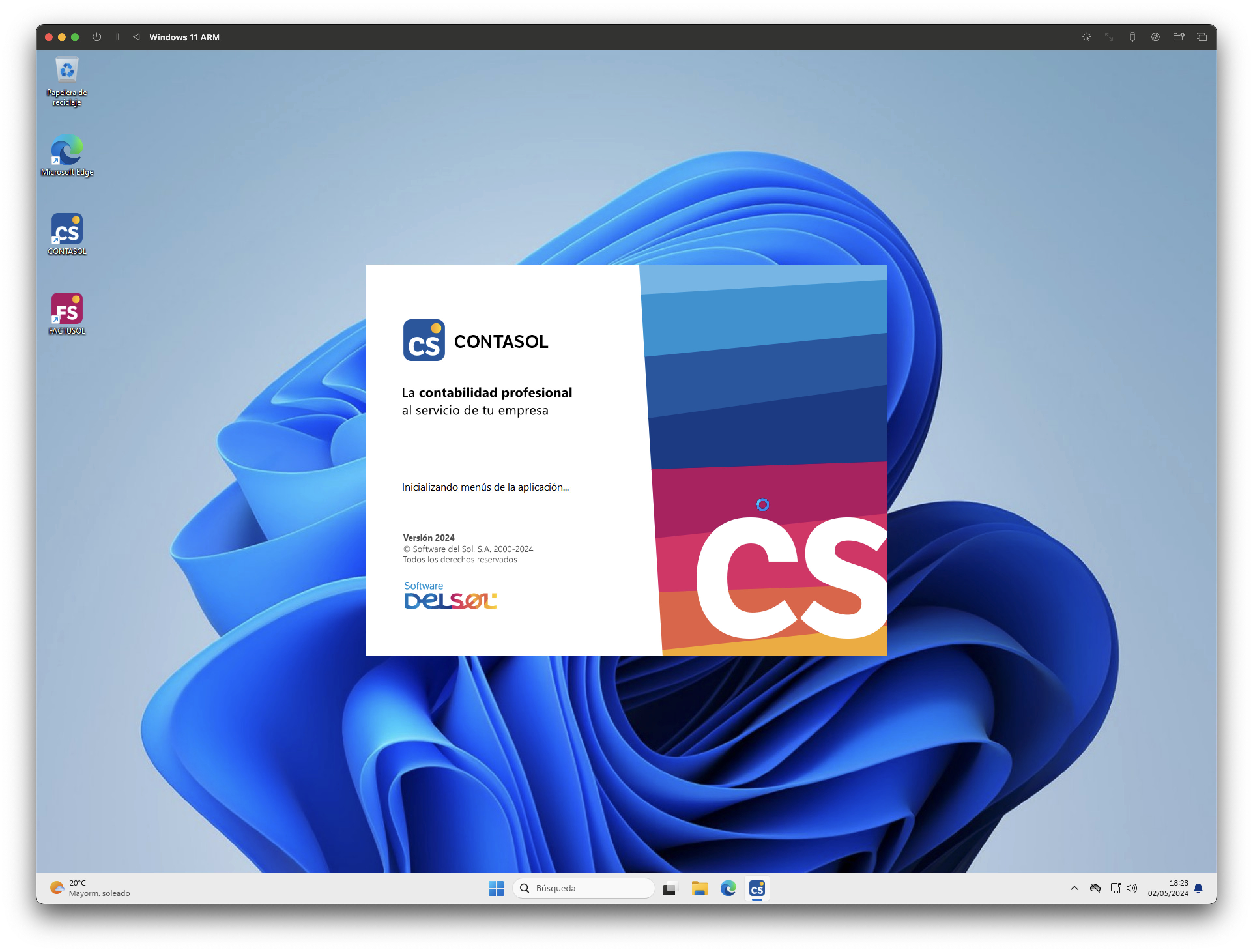
Ya puedes usar ambas aplicaciones para realizar este curso.
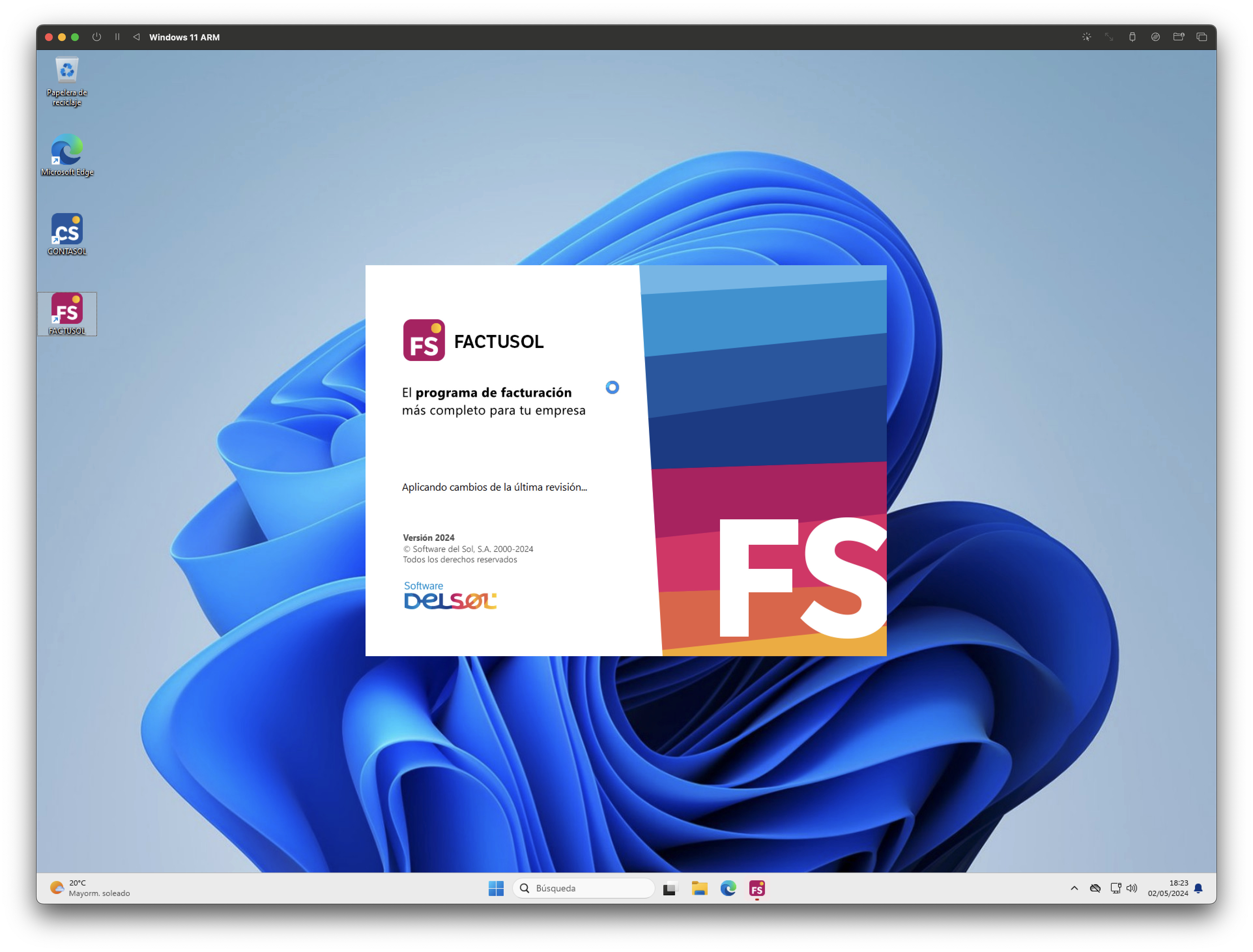
Ya puedes usar ambas aplicaciones para realizar este curso.
© 2025 UNIVERSIDAD DE ALICANTE